
Puedes usar un recordatorio de descanso visual en Mac sin cámara. Un temporizador solo necesita contar el tiempo y mostrar un aviso; no necesita ver tu cara. El temporizador gratuito de Have You Rested? permite hacer pausas sin cámara. Elige Privacy Mode y deja desactivado el permiso de cámara de la app si quieres evitar cualquier uso, también durante la prueba de Pro.
La duda aparece cuando una aplicación ofrece pausas cronometradas y pausas verificadas con la cámara. La cuenta atrás puede parecer idéntica, aunque funcione de otra manera. Antes de conceder acceso, decide qué necesitas: un aviso para dejar de trabajar o una comprobación de que has apartado la mirada.
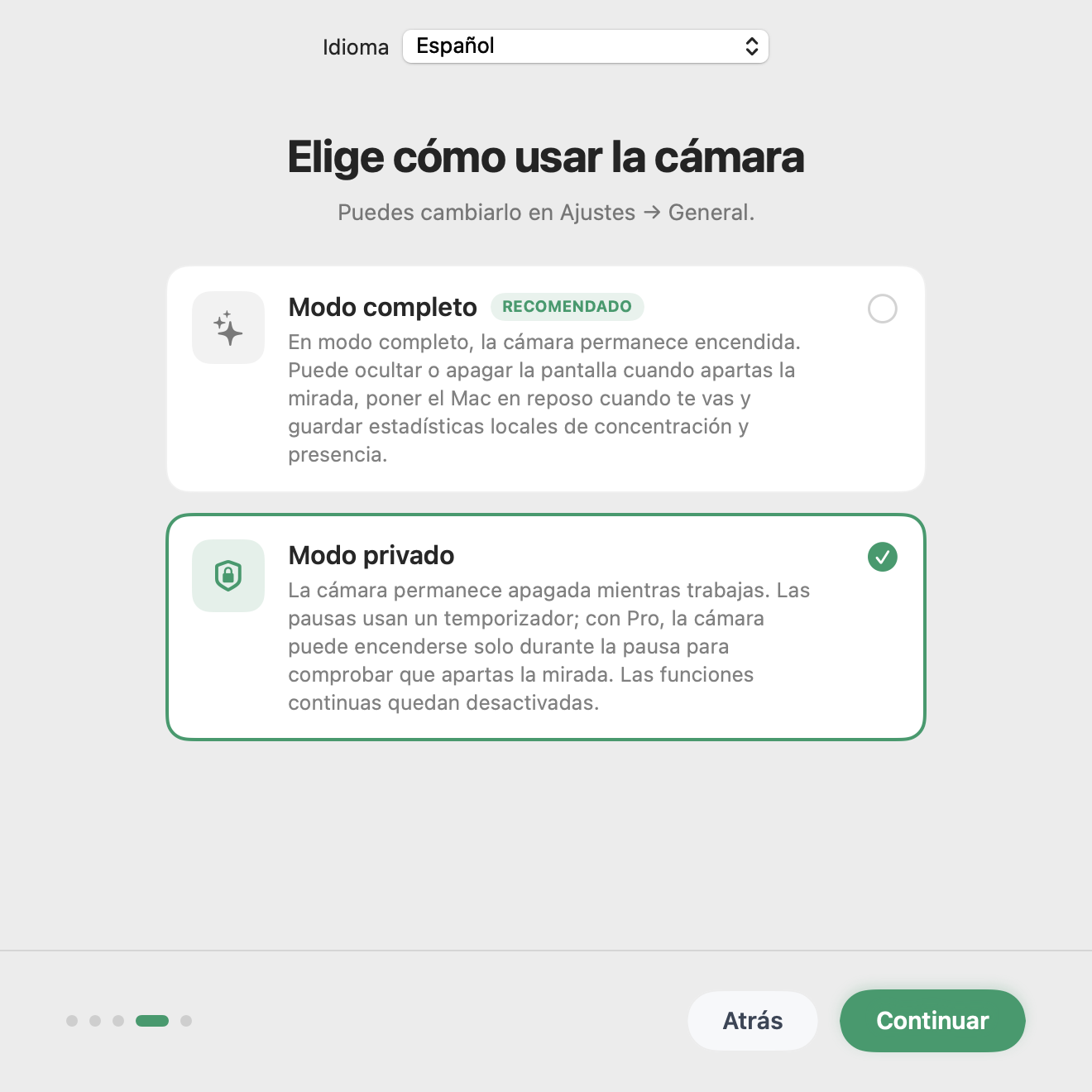
Empieza por el tipo de aviso que necesitas
Recomendamos empezar con el temporizador sencillo. Si un aviso basta para soltar el ratón y mirar al otro lado de la habitación, la verificación añade un permiso que no necesitas. Puedes reconsiderarlo si acabas descartando las pausas o vuelves a la pantalla antes de que terminen.
Un temporizador mide el tiempo transcurrido. No sabe si estás leyendo en un segundo monitor, mirando el móvil o preparando un café. Esa limitación importa: es parte de elegir un funcionamiento sin cámara. Que la cuenta atrás llegue a cero no demuestra que hayas pasado toda la pausa mirando a lo lejos.
Una pausa verificada utiliza otra señal. Have You Rested? Pro puede detener la cuenta atrás si vuelves a mirar la pantalla o bajas la mirada hacia el móvil. Aun así, no diagnostica fatiga visual, no mide en metros dónde enfocas y no certifica beneficios para la salud. La verificación ayuda a seguir una rutina.
Configura las pausas con la cámara desactivada
Necesitas un Mac con Apple silicon y macOS 13 o posterior. La app no es compatible con Mac Intel, Windows, Linux, iPhone ni Android. Si el ordenador pertenece a tu empresa, sigue su procedimiento de instalación: cambiar un permiso no evita las restricciones del equipo.
- Abre Have You Rested? y elige Privacy Mode. Mantén activados los avisos de descanso visual.
- Rechaza el acceso a la cámara. Si ya lo concediste, entra en Ajustes del Sistema → Privacidad y seguridad → Cámara y desactívalo para Have You Rested?.
- Empieza con el intervalo habitual: 20 minutos de trabajo y 20 segundos de pausa. Recibirás un aviso 15 segundos antes.
- Cuando llegue la pausa, aparta la mirada de los monitores y deja el móvil. No conviertas la cuenta atrás en otra pantalla que observar.
- Pruébalo durante una sesión normal de trabajo. Comprueba que la app siga activada y que no hayas dejado una pausa temporal en marcha.
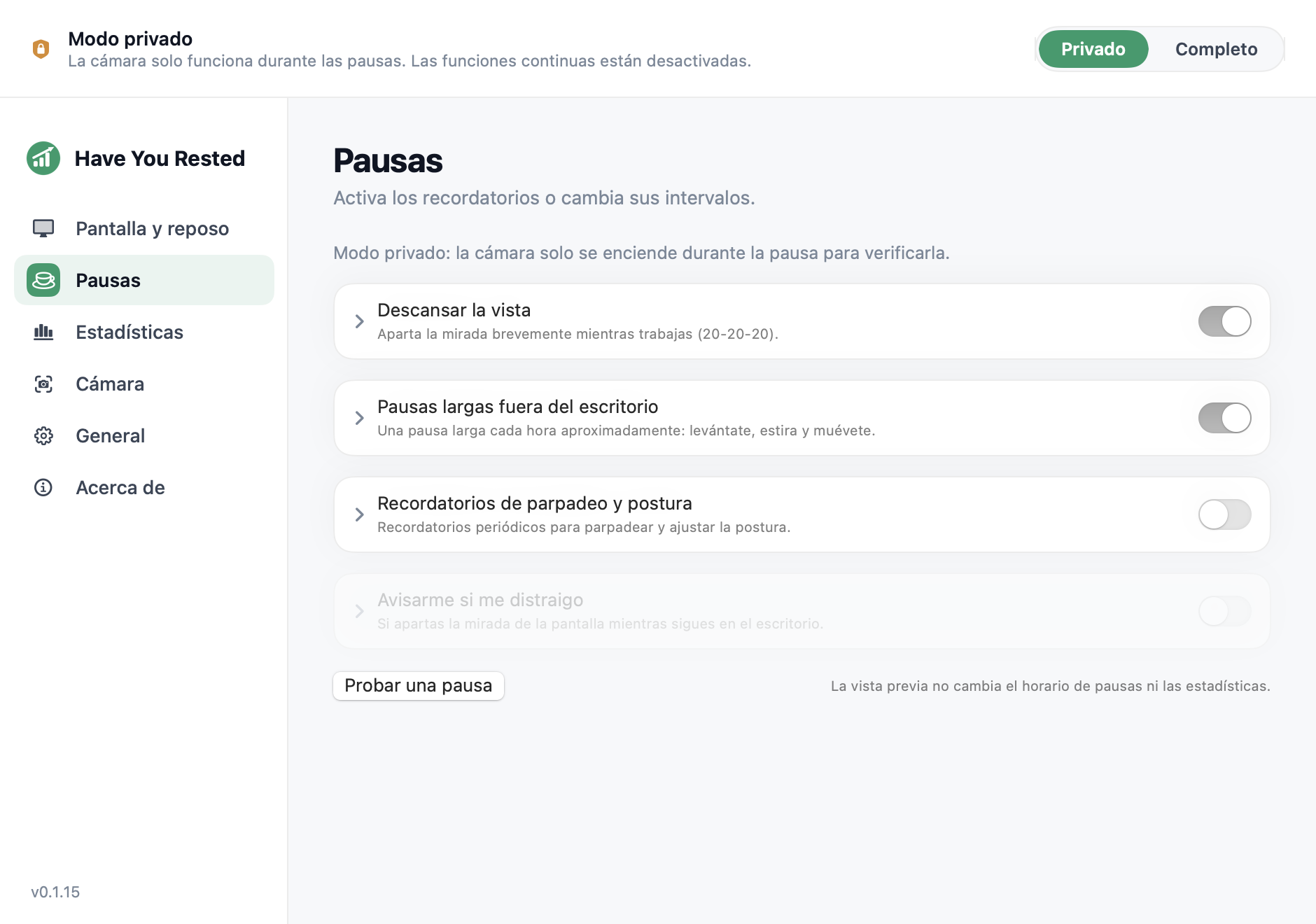
Apple explica el permiso en su guía de acceso a la cámara del Mac. Para instalar la app y ajustar los avisos, consulta nuestra guía de descansos visuales en Mac.
Durante la prueba de Pro hay un matiz: Privacy Mode evita la vigilancia continua, pero Pro puede solicitar la cámara para verificar una pausa concreta. Dejar el permiso de macOS desactivado hace explícita tu elección. Los descansos cronometrados gratuitos no lo necesitan; las funciones de Pro que dependen de la cámara sí.
Si la luz verde sigue encendida
Comprueba qué aplicación está usando la cámara. Una videollamada u otra app pueden mantenerla activa aunque tu recordatorio no tenga permiso. Cambiar de modo en una aplicación no desactiva el uso de la cámara en todas las demás.
La guía de la cámara de Apple explica el indicador verde. Señala que la cámara está en uso; no indica por sí solo que se guarden grabaciones o se envíen imágenes. Eso debes comprobarlo en la documentación de privacidad del programa.
Tapar el objetivo tampoco equivale a denegar el permiso. La tapa impide obtener una imagen útil, pero la cámara puede seguir activa. Si quieres que esta app no la utilice, desactiva su permiso. Así tendrás un ajuste concreto que revisar cuando pruebes otra función o cambies de modo.
Qué significa procesar los datos en el dispositivo
Con sus funciones de cámara activadas, Have You Rested? procesa las imágenes en el Mac mediante Apple Vision, aproximadamente una o dos veces por segundo. Descarta los fotogramas después de procesarlos y no guarda vídeo. Utiliza el estado resultante para distinguir si miras la pantalla, estás presente pero miras hacia otro lado o te has ausentado.
Esto explica lo que ocurre cuando la cámara está encendida. No significa que nunca se encienda. Si prefieres una rutina sin cámara, el temporizador sencillo sigue siendo la opción más directa, independientemente de dónde se procesarían las imágenes.
La aplicación para Mac no tiene analítica y no exige una cuenta. Las comprobaciones de licencia y las actualizaciones opcionales son conexiones distintas: procesamiento local de la cámara no significa ausencia total de conexiones. El sitio web también tiene su propia analítica. Nuestra sección de privacidad explica estas diferencias.
Al evaluar cualquier app de pausas, busca respuestas concretas: cuándo comienza la captura, qué queda después de procesar una imagen y si algo sale del dispositivo. Un eslogan sobre privacidad no resuelve estas preguntas. El cuadro de permisos tampoco explica cuánto tiempo conservará una app los datos.
Qué puedes hacer sin verificación
La versión gratuita incluye descansos visuales cronometrados, el aviso previo, pausas largas y recordatorios de parpadeo y postura. Son avisos, no mediciones de cuánto parpadeas o de cómo estás sentado. No hace falta una cámara para recordarte que te muevas o apartes la mirada.
La American Optometric Association describe la regla 20-20-20: cada 20 minutos, mirar algo a unos seis metros durante 20 segundos. Decide de antemano hacia dónde mirar. Un objeto distante al otro lado de la habitación o fuera de una ventana encaja mejor con la rutina que otra pantalla pequeña.
Hay un hábito que hace inútil el intento: convertir todas las pausas en un rato con el móvil. El temporizador terminará igualmente, porque no puede verlo. Esa parte depende de ti. Pasar un documento al segundo monitor tampoco convierte una cuenta atrás terminada en prueba de descanso.
Mantén una rutina que puedas seguir. El aviso previo te permite llegar a un punto donde detenerte, por ejemplo al terminar una línea de código. Una pausa larga puede servir para levantarte y alejarte del escritorio. La app acompaña estos hábitos; no diagnostica ni trata enfermedades oculares. Si las molestias persisten, consulta a un profesional de la visión.
Cuándo plantearse la verificación con cámara
Si descartas los avisos y sigues trabajando, quizá un temporizador te resulte demasiado fácil de ignorar. En ese caso consideraríamos las pausas verificadas de Pro. Full Mode también ofrece control de pantalla según tu presencia y estadísticas. Estas funciones necesitan la señal de la cámara y quedan fuera de la configuración sin cámara descrita aquí.
Pro es opcional: 29,99 USD de por vida para dos Mac, 2,99 USD al mes o 19,99 USD al año. La prueba dura cinco días y no requiere tarjeta. Comprueba los planes actuales antes de comprar. Pagar no te obliga a activar una función que no quieres usar.
Preguntas antes de dar acceso a la cámara
¿Un recordatorio de pausas necesita webcam?
No. Un aviso por tiempo funciona sin ella. La cámara es necesaria para comprobar tu presencia o si apartas la mirada, no para contar los segundos de una pausa.
¿Puedo usar Have You Rested? si deniego el permiso?
Sí. Usa la configuración de temporizador descrita arriba. Los descansos cronometrados siguen disponibles; la verificación y el control por presencia necesitan permiso.
¿La luz de la cámara significa que se está grabando vídeo?
Significa que la cámara está activa. Grabar o enviar vídeo es otra cuestión. Have You Rested? descarta las imágenes procesadas y no almacena vídeo.
¿El temporizador detecta si estoy mirando el móvil?
El temporizador sencillo no. La verificación de Pro puede detener la pausa al detectar que bajas la mirada hacia el móvil. Ningún modo mide la distancia de enfoque ni diagnostica fatiga visual.