
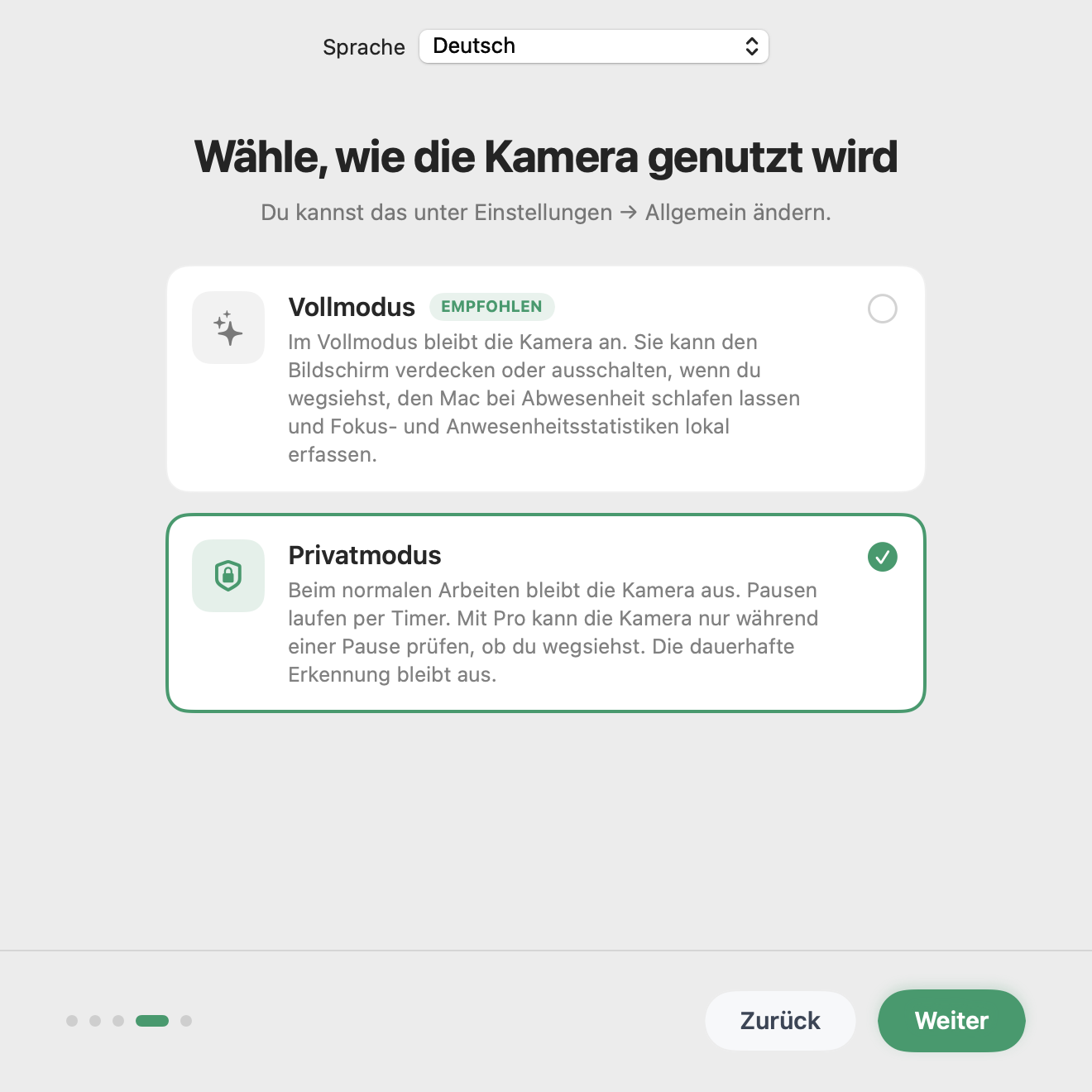
Eine Pausenerinnerung am Mac funktioniert ohne Kamera. Ein Timer muss nur die Zeit zählen und einen Hinweis anzeigen; dafür braucht er kein Bild von deinem Gesicht. Der kostenlose Timer von Have You Rested? unterstützt solche Pausen. Wähle Privacy Mode und lass den Kamerazugriff für die App ausgeschaltet, wenn du auch während des Pro-Testzeitraums vollständig auf die Kamera verzichten möchtest.
Unübersichtlich wird es, wenn eine App sowohl zeitgesteuerte als auch kamerageprüfte Pausen anbietet. Beide zeigen einen Countdown, arbeiten aber unterschiedlich. Entscheide vor der Freigabe, ob du eine Erinnerung zum Aufhören oder eine Prüfung möchtest, ob du tatsächlich wegschaust.
Fang mit dem einfachen Timer an
Unsere Empfehlung: zunächst ohne Kamera. Wenn ein Hinweis reicht, um die Maus loszulassen und durch den Raum zu schauen, bringt die Kameraprüfung eine Berechtigung mit, die du nicht brauchst. Du kannst später neu entscheiden, falls du Pausen regelmäßig wegklickst oder vor Ablauf wieder auf den Bildschirm schaust.
Ein Timer misst verstrichene Zeit. Er weiß nicht, ob du auf einem zweiten Monitor liest, am Handy bist oder schon Tee kochst. Das ist eine relevante Einschränkung, gehört aber zur Entscheidung für einen Betrieb ohne Kamera. Ein abgelaufener Countdown belegt nicht, dass du während der gesamten Pause in die Ferne geschaut hast.
Eine kamerageprüfte Pause verwendet ein anderes Signal. Have You Rested? Pro kann den Countdown anhalten, wenn du wieder auf den Bildschirm oder nach unten auf dein Handy schaust. Die App diagnostiziert trotzdem keine Augenbelastung, misst keine Blickentfernung in Metern und bestätigt keinen gesundheitlichen Nutzen. Die Prüfung soll dir helfen, die Routine einzuhalten.
Pausen bei ausgeschaltetem Kamerazugriff einrichten
Du brauchst einen Mac mit Apple silicon und macOS 13 oder neuer. Intel-Macs, Windows, Linux, iPhone und Android werden nicht unterstützt. Bei einem verwalteten Arbeitsrechner gilt der Installationsprozess deines Unternehmens. Eine andere Kameraberechtigung umgeht keine Installationssperre.
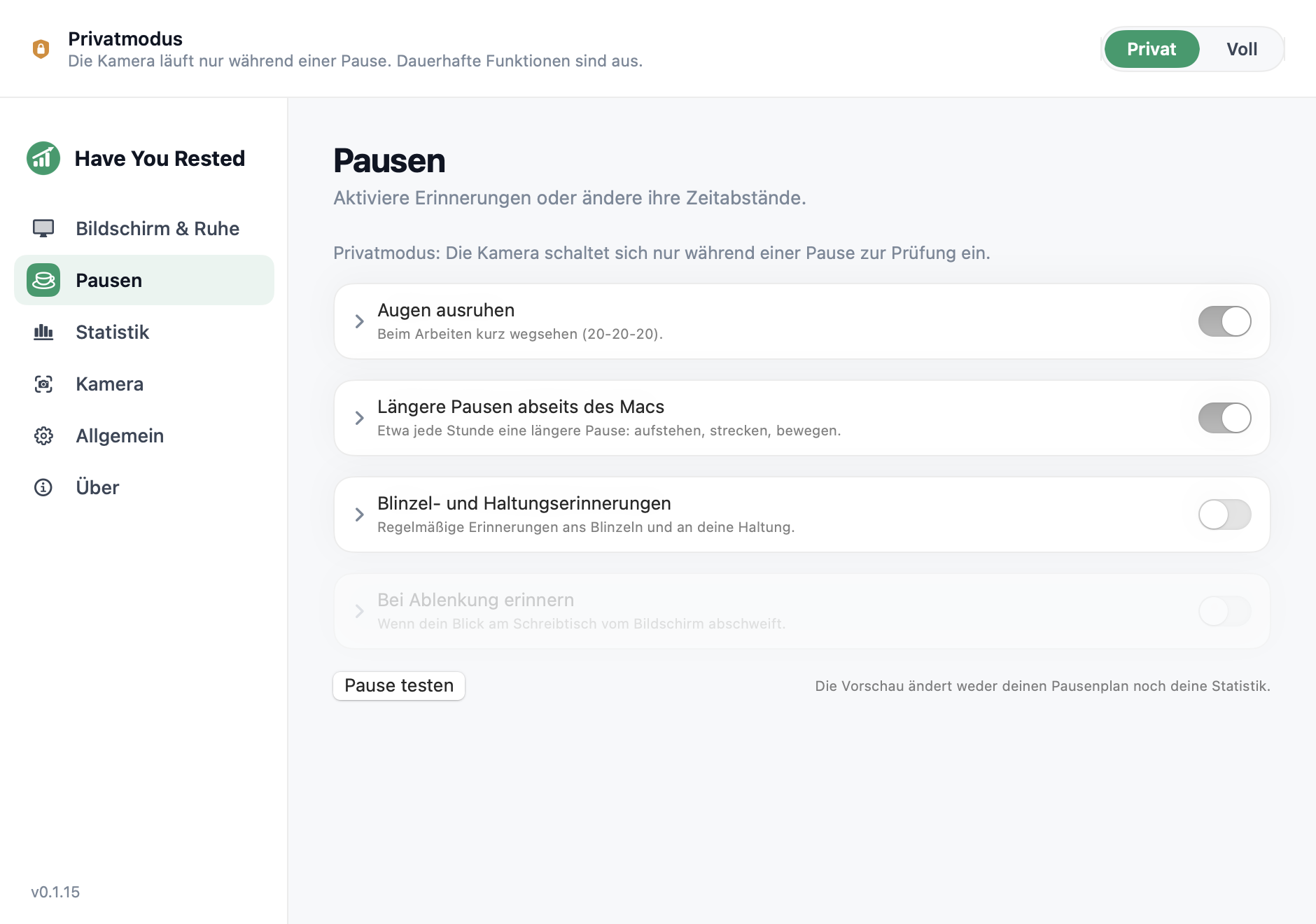
- Öffne Have You Rested?, wähle Privacy Mode und lass die Augenpausen eingeschaltet.
- Lehne den Kamerazugriff ab. Bereits erteilten Zugriff schaltest du unter Systemeinstellungen → Datenschutz & Sicherheit → Kamera für Have You Rested? aus.
- Beginne mit 20 Minuten Arbeit und 20 Sekunden Augenpause. Vor der Pause erscheint eine 15-sekündige Vorwarnung.
- Schau bei der Erinnerung von allen Bildschirmen weg und lege das Handy zur Seite. Der Countdown muss nicht beobachtet werden.
- Probiere das während einer normalen Arbeitsphase aus. Prüfe, ob die App eingeschaltet ist und keine vorübergehende Pause mehr läuft.
Apple beschreibt die Berechtigung in der Anleitung zum Kamerazugriff am Mac. Installation und weitere Einstellungen erklären wir in unserer Anleitung für Augenpausen am Mac.
Während des fünftägigen Pro-Tests ist ein Detail wichtig: Privacy Mode verhindert die kontinuierliche Beobachtung, Pro kann aber für eine einzelne geprüfte Pause die Kamera anfordern. Ein ausgeschalteter Kamerazugriff in macOS macht deine Entscheidung eindeutig. Kostenlose zeitgesteuerte Pausen brauchen ihn nicht; kamerabasierte Pro-Funktionen schon.
Wenn die grüne Kameraleuchte weiter leuchtet
Prüfe zuerst, welche App die Kamera benutzt. Ein Videoanruf oder eine andere Kamera-App kann sie aktiv halten, obwohl die Pausenerinnerung keinen Zugriff hat. Der Moduswechsel einer App beendet nicht automatisch die Kameranutzung aller anderen Programme.
Apples Kamera-Anleitung erklärt die grüne Anzeige. Sie zeigt Kameranutzung an. Ob Software Aufnahmen speichert oder Bilder überträgt, ist eine andere Frage; dafür brauchst du die Datenschutzhinweise der jeweiligen App.
Auch eine abgedeckte Linse ist nicht dasselbe wie verweigerter Zugriff. Die Abdeckung verhindert ein brauchbares Bild, die Kamera kann aber weiterhin aktiv sein. Soll diese App sie überhaupt nicht verwenden, schalte die Berechtigung aus. Diese Einstellung lässt sich nach einem Moduswechsel oder beim Ausprobieren neuer Funktionen wieder kontrollieren.
Was lokale Verarbeitung bedeutet
Bei eingeschalteten Kamerafunktionen verarbeitet Have You Rested? ungefähr ein bis zwei Bilder pro Sekunde mit Apple Vision auf dem Mac. Die Bilder werden anschließend verworfen; es wird kein Video gespeichert. Aus dem ermittelten Zustand leitet die App ab, ob du auf den Bildschirm schaust, anwesend bist und wegschaust oder abwesend bist.
Das beschreibt die Verarbeitung bei eingeschalteter Kamera. Es bedeutet nicht, dass die Kamera niemals eingeschaltet wird. Für eine Routine ohne Kamera bleibt der reine Timer die einfachere Wahl, unabhängig davon, wo eine Kamerafunktion ihre Daten verarbeiten würde.
Die Mac-App enthält keine Nutzungsanalyse und verlangt kein Konto. Lizenzprüfung und optionale Update-Prüfung sind getrennte Netzwerkvorgänge. Lokale Bildverarbeitung bedeutet also nicht, dass die App nie einen Server kontaktiert. Die Website verwendet ebenfalls eigene Analytik. Unser Datenschutzbereich erklärt den Unterschied und verweist auf die vollständigen Hinweise.
Bei jeder Pausen-App lohnt es sich, konkrete Antworten zu suchen: Wann beginnt die Aufnahme? Was bleibt nach der Verarbeitung eines Bildes übrig? Verlässt etwas das Gerät? Ein allgemeines Datenschutzversprechen beantwortet nicht alle Fragen. Auch der Berechtigungsdialog sagt nichts darüber aus, wie lange eine App erlaubterweise erfasste Daten aufbewahrt.
Was ohne Prüfung möglich bleibt
Die kostenlose Version enthält zeitgesteuerte Augenpausen, die Vorwarnung, längere Pausen sowie Erinnerungen ans Blinzeln und an die Körperhaltung. Das sind Hinweise, keine Messungen deiner Blinzelhäufigkeit oder Haltung. Um dich ans Bewegen oder Wegschauen zu erinnern, ist keine Kamera nötig.
Die American Optometric Association beschreibt die 20-20-20-Regel: alle 20 Minuten für 20 Sekunden auf etwas etwa sechs Meter Entferntes schauen. Such dir vorher einen Blickpunkt. Ein entfernter Gegenstand im Raum oder draußen vor dem Fenster passt eher zu dieser Routine als ein weiterer kleiner Bildschirm.
Eine Sackgasse: jede Pause zum Griff nach dem Handy nutzen. Der Timer läuft trotzdem ab, weil er das Handy nicht sehen kann. Diesen Teil musst du selbst übernehmen. Auch ein Dokument auf den zweiten Monitor zu verschieben macht aus dem abgelaufenen Timer keinen Nachweis für eine Pause.
Halte den Ablauf alltagstauglich. Trifft die Vorwarnung mitten in einer Codezeile ein, nutze die verbleibende Zeit für einen sinnvollen Haltepunkt. Eine längere Pause bietet sich zum Aufstehen und Weggehen an. Die App unterstützt solche Gewohnheiten; sie diagnostiziert oder behandelt keine Augenerkrankungen. Lass anhaltende Beschwerden augenmedizinisch abklären.
Wann die Kameraprüfung sinnvoll sein kann
Wenn du Hinweise regelmäßig wegklickst und weiterarbeitest, lässt sich der Timer möglicherweise zu leicht ignorieren. Dann würden wir die geprüften Pausen von Pro erwägen. Full Mode bietet außerdem präsenzabhängige Bildschirmsteuerung und Statistiken. Dafür ist ein Kamerasignal erforderlich; diese Funktionen gehören nicht zur hier beschriebenen Einrichtung ohne Kamera.
Pro ist optional: einmalig 29,99 USD für zwei Macs, monatlich 2,99 USD oder jährlich 19,99 USD. Der fünftägige Test erfordert keine Kreditkarte. Prüfe vor dem Kauf die aktuellen Tarife. Ein bezahltes Upgrade verpflichtet dich nicht, eine unerwünschte Funktion einzuschalten.
Fragen vor der Kamerafreigabe
Braucht eine Pausenerinnerung eine Webcam?
Nein. Zeitgesteuerte Hinweise funktionieren ohne Webcam. Für Anwesenheits- oder Blickprüfungen ist Kamerazugriff nötig, für den Countdown einer geplanten Pause nicht.
Kann ich Have You Rested? ohne Kameraberechtigung nutzen?
Ja. Verwende die oben beschriebene Timer-Einrichtung. Zeitgesteuerte Pausen bleiben verfügbar; Kameraprüfung und präsenzabhängige Steuerung benötigen die Berechtigung.
Bedeutet die Kameraleuchte, dass ein Video gespeichert wird?
Sie bedeutet, dass die Kamera aktiv ist. Ob ein Video gespeichert oder übertragen wird, ist eine getrennte Frage. Have You Rested? verwirft die verarbeiteten Bilder und speichert kein Video.
Erkennt der Timer, dass ich mein Handy anschaue?
Der reine Timer erkennt das nicht. Pro kann die Pause anhalten, wenn die Kameraprüfung den Blick nach unten auf das Handy erkennt. Kein Modus misst die Blickentfernung oder diagnostiziert Augenbelastung.