
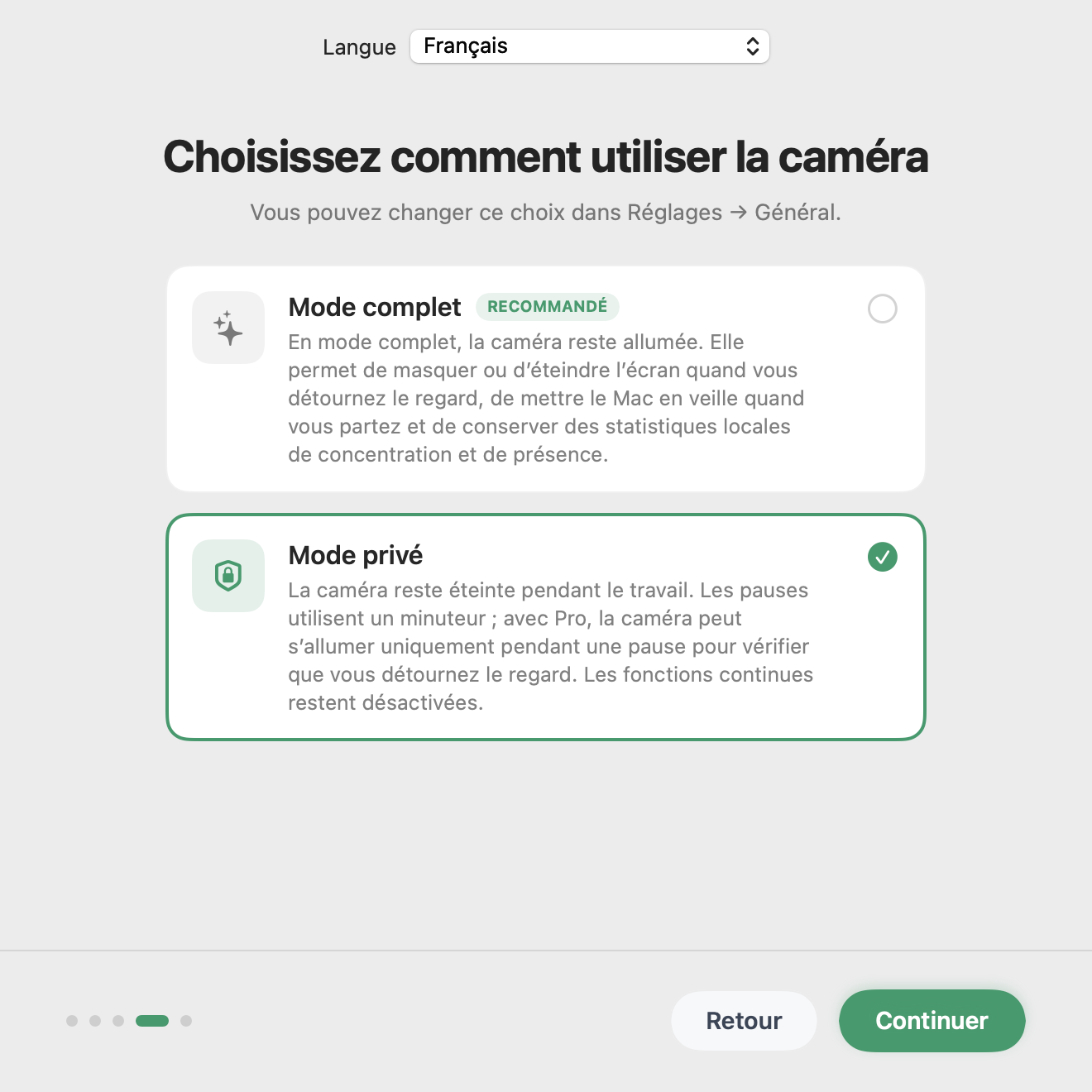
Un rappel de pause Mac sans caméra peut simplement compter le temps et vous inviter à quitter l’écran des yeux. Il n’a pas besoin de voir votre visage. Le minuteur gratuit de Have You Rested? permet ce fonctionnement. Choisissez Privacy Mode et laissez l’autorisation Caméra désactivée dans macOS si vous ne voulez aucun accès, y compris pendant l’essai Pro.
La confusion vient souvent des applications qui proposent à la fois des pauses chronométrées et des pauses vérifiées par caméra. Le compte à rebours peut sembler identique, alors que son fonctionnement change. Avant d’autoriser la caméra, demandez-vous si vous cherchez un rappel ou une vérification du fait que vous avez détourné le regard.
Commencez par un simple minuteur
Nous conseillons de commencer sans caméra. Si une notification vous suffit pour poser la souris et regarder au loin, la vérification ajoute une autorisation dont vous n’avez pas besoin. Vous pourrez réévaluer ce choix si vous fermez systématiquement les rappels ou reprenez le travail avant la fin de la pause.
Un minuteur mesure une durée. Il ne sait pas si vous lisez un deuxième écran, consultez votre téléphone ou êtes déjà parti préparer un café. C’est la limite du choix sans caméra. Un compte à rebours terminé ne prouve donc pas que vous avez regardé au loin pendant toute la pause.
Une pause vérifiée utilise un autre signal. Have You Rested? Pro peut suspendre le décompte si vous regardez de nouveau l’écran ou baissez les yeux vers votre téléphone. Il ne diagnostique pas une fatigue visuelle, ne mesure pas votre distance de mise au point et ne certifie aucun bénéfice pour la santé. La vérification sert à suivre la routine.
Configurer les pauses avec la caméra désactivée
Il vous faut un Mac avec puce Apple et macOS 13 ou une version ultérieure. L’application n’est pas disponible sur Mac Intel, Windows, Linux, iPhone ou Android. Sur un Mac géré par votre employeur, suivez la procédure habituelle d’installation : une modification de l’autorisation Caméra ne contourne pas les restrictions de l’entreprise.
- Ouvrez Have You Rested?, choisissez Privacy Mode et gardez les rappels de pause visuelle activés.
- Refusez l’accès à la caméra si une demande apparaît. Si vous l’avez déjà autorisé, ouvrez Réglages Système → Confidentialité et sécurité → Caméra, puis désactivez Have You Rested?.
- Commencez avec l’intervalle habituel de 20 minutes et une pause de 20 secondes. Un avertissement arrive 15 secondes avant la pause.
- Au rappel, détournez le regard des écrans et posez votre téléphone. Laissez le minuteur terminer sans surveiller chaque seconde.
- Essayez ce réglage pendant une période de travail ordinaire. Vérifiez que l’application est active et qu’une suspension temporaire n’est pas restée enclenchée.
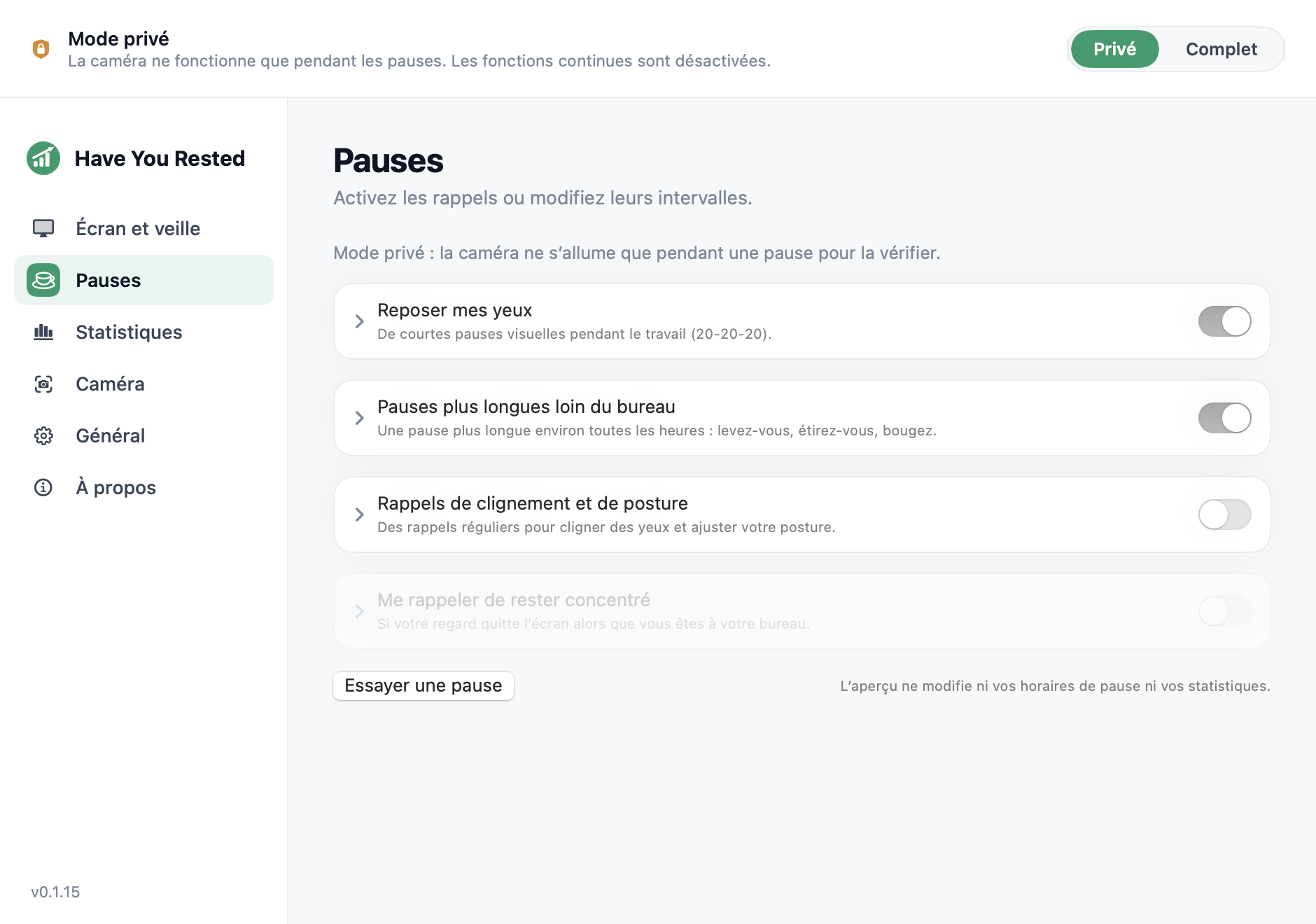
Apple décrit ce réglage dans son guide de contrôle de l’accès à la caméra. Notre guide de configuration des pauses sur Mac détaille l’installation et les autres réglages des rappels.
Pendant les cinq jours d’essai Pro, un point mérite attention : Privacy Mode supprime la surveillance continue, mais Pro peut demander la caméra pour vérifier une pause. Laisser l’autorisation macOS désactivée rend votre choix sans caméra explicite. Les pauses chronométrées gratuites n’en ont pas besoin ; une fonction Pro qui dépend de la caméra ne peut pas fonctionner sans elle.
Si le voyant vert reste allumé
Vérifiez d’abord quelle application utilise la caméra. Un appel vidéo ou une autre application peut la garder active même si Have You Rested? n’y a pas accès. Changer le mode d’une application n’arrête pas les autres applications du Mac.
Le guide Apple sur l’utilisation de la caméra explique le voyant vert. Celui-ci indique une utilisation de la caméra, pas nécessairement un enregistrement. Il ne dit pas non plus si des images sont envoyées ailleurs : ces questions relèvent de la politique de confidentialité du logiciel.
Masquer l’objectif n’équivaut pas à refuser l’autorisation. Le cache empêche d’obtenir une image utile, mais la caméra peut rester active. Si vous voulez empêcher cette application d’y accéder, utilisez le réglage de permission. Vous pourrez le contrôler de nouveau après un changement de mode.
Ce que signifie le traitement sur l’appareil
Lorsque ses fonctions caméra sont actives, Have You Rested? traite les images sur le Mac avec Apple Vision, à environ une à deux images par seconde. Elles sont immédiatement écartées après traitement ; aucune vidéo n’est stockée. L’application utilise l’état de présence obtenu pour distinguer le regard vers l’écran, une personne présente qui regarde ailleurs et une absence.
Ce fonctionnement décrit ce qui se passe quand la caméra est active. Il ne veut pas dire qu’elle ne s’allume jamais. Pour une routine sans caméra, le minuteur reste le choix le plus direct, quel que soit le lieu de traitement proposé par une fonction avec caméra.
L’application Mac n’intègre pas d’outils d’analyse et ne demande pas de compte. La gestion de la licence et les recherches facultatives de mises à jour constituent des échanges réseau distincts. « Traitement local » ne signifie donc pas « aucune connexion à un serveur ». Le site web possède aussi ses propres statistiques. La section confidentialité précise ces différences et renvoie à la politique complète.
Pour choisir une application, cherchez des réponses concrètes : quand la capture commence-t-elle, que reste-t-il après traitement, et des données quittent-elles l’appareil ? Une promesse générale de confidentialité ne répond pas à ces trois questions. La fenêtre d’autorisation de macOS ne décrit pas non plus la durée de conservation des données.
Une routine utile sans vérification
La version gratuite comprend les pauses visuelles chronométrées, l’avertissement préalable, les pauses longues et des rappels pour cligner des yeux ou penser à sa posture. Ce sont des rappels, pas des mesures de vos clignements ou de votre position. Une caméra n’est pas nécessaire pour vous inviter à bouger ou à regarder ailleurs.
L’American Optometric Association décrit la règle 20-20-20 : toutes les 20 minutes, regarder à environ six mètres pendant 20 secondes. Choisissez un point à regarder avant le premier rappel, par exemple un objet éloigné dans la pièce ou dehors. Un autre petit écran ne remplit pas ce rôle.
Le piège est de transformer chaque pause en consultation du téléphone. Le minuteur terminera normalement, puisqu’il ne voit pas ce que vous faites. C’est à vous de garder le téléphone de côté. Déplacer un document sur un second écran ne fait pas davantage du compte à rebours une preuve de repos.
Gardez des réglages faciles à suivre. Si l’avertissement arrive au milieu d’une ligne de code, profitez de ces secondes pour trouver un point d’arrêt. Une pause longue peut servir à vous lever et à quitter le bureau. L’application accompagne ces habitudes ; elle ne diagnostique ni ne traite une affection oculaire. Une gêne persistante justifie l’avis d’un professionnel de la vue.
Quand envisager la vérification par caméra
Si vous fermez toujours le rappel pour continuer à travailler, le minuteur est peut-être trop facile à ignorer. C’est dans ce cas que nous envisagerions les pauses vérifiées de Pro. Full Mode permet aussi la gestion de l’écran selon votre présence et les statistiques de présence. Ces fonctions ont besoin du signal de la caméra et ne font pas partie de la configuration sans caméra.
Pro reste facultatif : 29,99 $US à vie pour deux Mac, 2,99 $US par mois ou 19,99 $US par an, avec cinq jours d’essai sans carte bancaire. Consultez les offres actuelles avant un achat. Une licence Pro ne vous oblige pas à utiliser une fonction que vous ne souhaitez pas activer.
Questions avant d’autoriser la caméra
Un rappel de pause a-t-il besoin d’une webcam ?
Non. Un minuteur fonctionne sans webcam. La caméra sert aux fonctions qui vérifient la présence ou le regard, pas au simple décompte d’une pause programmée.
Puis-je refuser la caméra à Have You Rested? ?
Oui. Suivez la configuration sans caméra ci-dessus. Les pauses chronométrées restent disponibles ; la vérification et les commandes liées à la présence nécessitent l’autorisation.
Le voyant vert signifie-t-il qu’une vidéo est enregistrée ?
Il signifie que la caméra est active. L’enregistrement et l’envoi de vidéos sont des questions distinctes. Have You Rested? écarte les images traitées et ne stocke pas de vidéo.
Le minuteur sait-il que je regarde mon téléphone ?
Le minuteur simple ne le sait pas. La vérification Pro peut suspendre la pause lorsqu’elle détecte que vous regardez vers votre téléphone. Aucun mode ne mesure la distance de lecture ni ne diagnostique une fatigue visuelle.