
Mac 休憩リマインダーを使うために、カメラへのアクセスを許可する必要はありません。時間を測って休憩を知らせるだけなら、顔を映さずに使えます。Have You Rested? の無料タイマーも同じです。Privacy Mode を選び、macOS のカメラ権限をオフにしておけば、Pro の体験期間中もカメラを使わずに休憩できます。
わかりにくいのは、同じアプリに「時間で区切る休憩」と「カメラで確認する休憩」がある場合です。画面上のカウントダウンが似ていても、動作の仕組みは違います。必要なのは休憩の合図なのか、それとも実際に画面から目を離したかの確認なのか。権限を許可する前に、そこを決めておくと設定を選びやすくなります。
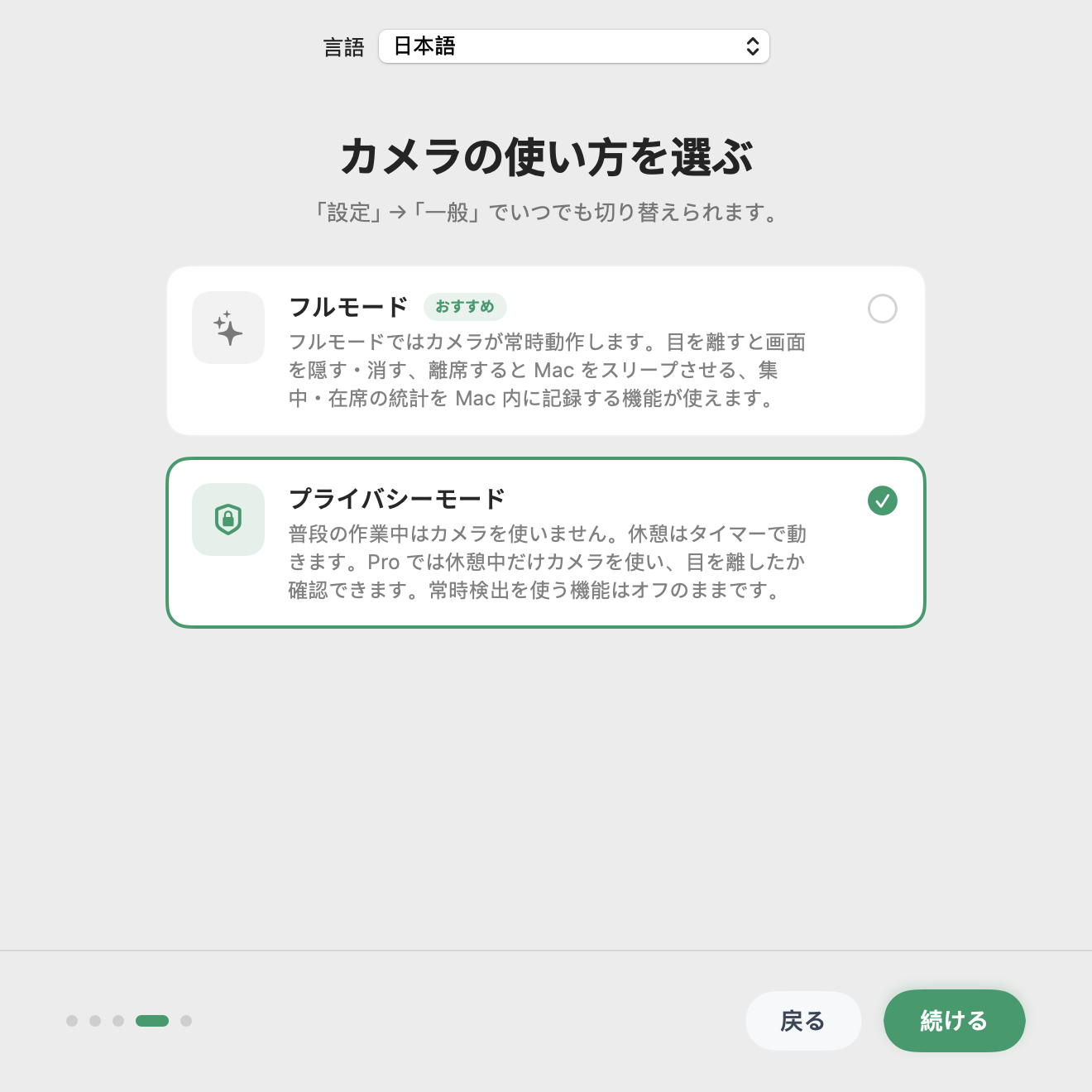
まずはタイマーだけで試す
最初はカメラなしのタイマーをおすすめします。通知を見たらマウスから手を離し、部屋の奥を見る習慣がつくなら、確認用のカメラは必要ありません。毎回通知を閉じてしまう、休憩が終わる前に画面を見てしまう、と感じたときに改めて検討できます。
タイマーが測るのは経過時間です。別のモニターを読んでいるのか、スマートフォンを見ているのか、すでにお茶を入れに行ったのかはわかりません。これはカメラを使わない場合の限界です。カウントダウンが終わっても、その間ずっと遠くを見ていたという証明にはなりません。
カメラで確認する休憩は、別の情報を使います。Have You Rested? Pro は、画面に視線を戻したり、スマートフォンを見るように下を向いたりすると、休憩のカウントダウンを一時停止できます。ただし、目の疲れを診断したり、何メートル先にピントを合わせているかを測ったり、健康への効果を保証したりする機能ではありません。休憩の習慣を続けるための補助です。
カメラ権限をオフにして設定する
対応するのは Apple シリコン搭載の Mac、macOS 13 以降です。Intel Mac、Windows、Linux、iPhone、Android では使えません。会社が管理する Mac では、通常のアプリ導入手順に従ってください。カメラ権限を変更しても、会社のインストール制限が解除されるわけではありません。
- Have You Rested? を開いて Privacy Mode を選び、目の休憩リマインダーを有効にします。
- カメラへのアクセスを求められたら許可しません。以前許可した場合は「システム設定」→「プライバシーとセキュリティ」→「カメラ」で Have You Rested? をオフにします。
- まずは標準の「20 分ごとに 20 秒の休憩」で試します。休憩の 15 秒前に予告が表示されます。
- 合図が出たらディスプレイから目を離し、スマートフォンも置きます。残り秒数を見続けず、タイマーが終わるまで待ちます。
- 忙しい日に頼る前に、普段の作業中に動作を確かめます。アプリが有効か、一時停止したままになっていないかも確認します。
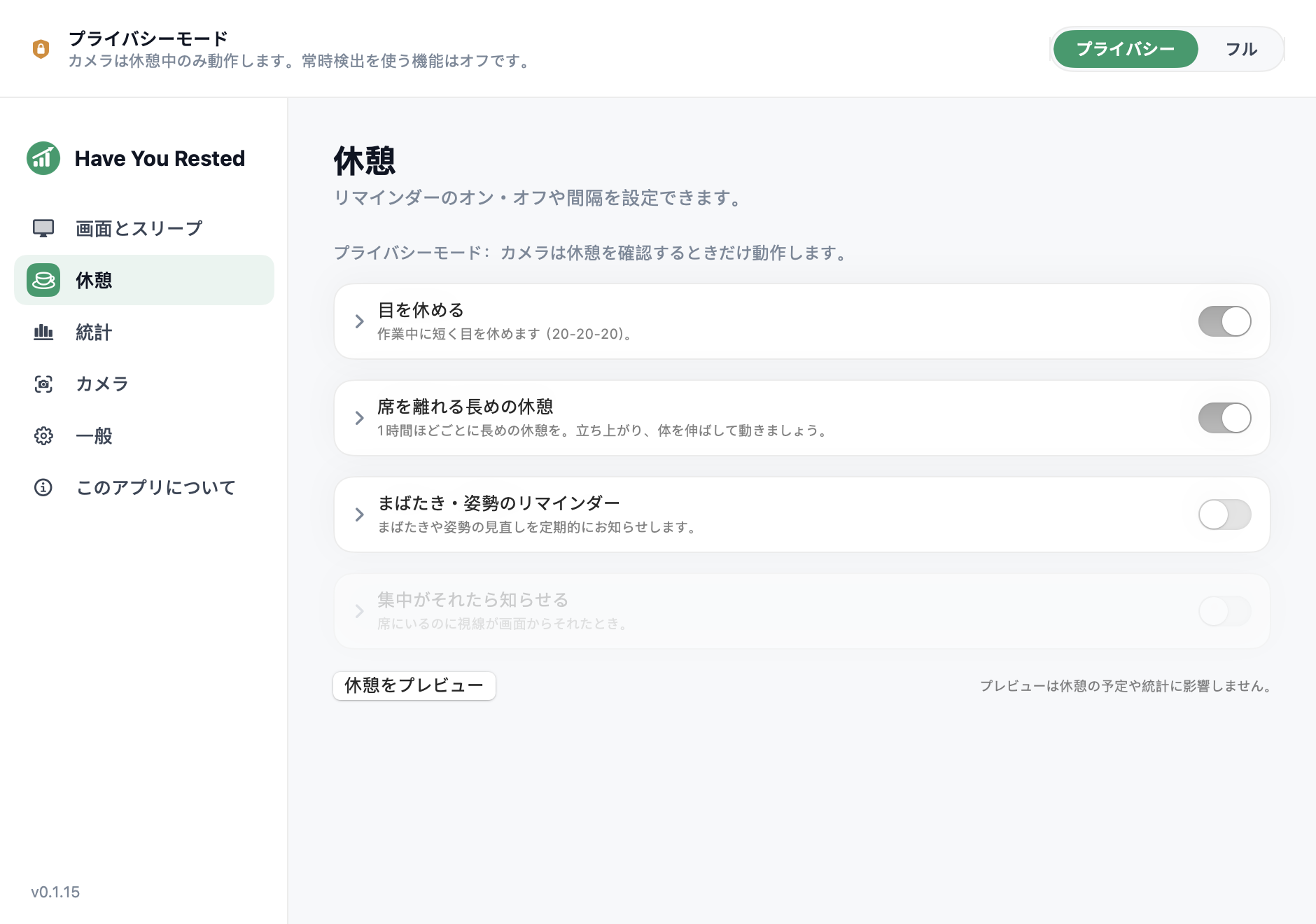
権限の操作は、Apple のカメラへのアクセスを制御するガイドに説明があります。インストールやほかのリマインダー設定は、Mac の目の休憩リマインダー設定ガイドを参照してください。
5 日間の Pro 体験では、一点だけ注意が必要です。Privacy Mode では常時監視を行いませんが、Pro が個々の休憩を確認するためにカメラを求める場合があります。macOS 側の権限をオフにしておけば、カメラを使わないという選択を明確にできます。無料の時間式休憩に権限は不要です。カメラが必要な Pro 機能は、許可なしでは動作しません。
緑のランプが消えないとき
設定をさらに変更する前に、どのアプリがカメラを使っているか確認してください。ビデオ会議など、別のアプリがカメラを使用している可能性があります。Have You Rested? の権限がオフでも、ほかのアプリによる使用は止まりません。
Apple のカメラの使用ガイドでは、緑のインジケータについて説明しています。点灯はカメラが動いていることを示しますが、動画が保存されているか、画像が外部に送信されているかまでは示しません。その点は各アプリのプライバシー方針で確認する必要があります。
レンズを覆うことと、アクセス権限を拒否することも別です。覆えば有効な画像は得られなくなりますが、カメラ自体は動いている場合があります。このアプリにカメラを使わせたくないなら、権限の設定を使ってください。モードを変えたり、新しい機能を試したりした後も、設定を見直せます。
「デバイス内で処理」の意味
カメラ機能が有効な場合、Have You Rested? は Mac 上の Apple Vision で、およそ毎秒 1〜2 フレームを処理します。フレームは処理直後に破棄し、動画は保存しません。得られた在席状態を使って、画面を見ている、席にはいるが別の方向を見ている、離席している、といった状態を判断します。
これはカメラがオンのときの処理についての説明です。「カメラが一度も起動しない」という意味ではありません。カメラを使わない運用が希望なら、処理場所がどこであっても、タイマーだけの設定がわかりやすい選択です。
Mac アプリにはアクセス解析機能がなく、アカウント登録も不要です。一方で、ライセンスの確認や任意の更新チェックは別の通信です。「カメラ画像をローカルで処理する」を「一切サーバーに接続しない」と読み替えることはできません。ウェブサイトには別途アクセス解析があります。違いと詳細な方針はプライバシーの説明で確認できます。
休憩アプリを選ぶ際は、撮影がいつ始まるか、処理後に何が残るか、何かがデバイスの外へ出るか、という具体的な点を確認してください。「プライバシーを重視」という一言だけでは判断できません。macOS の許可画面にも、アプリがデータをどれだけ保管するかまでは書かれていません。
確認機能がなくてもできること
無料版には、時間式の目の休憩、事前予告、長めの休憩、まばたきや姿勢のリマインダーがあります。まばたきや姿勢を測定する機能ではなく、意識するための合図です。体を動かす、まばたきをする、遠くを見るといった行動を思い出すだけなら、カメラは必要ありません。
米国検眼協会(AOA)は、20 分ごとに約 6 メートル先を 20 秒見る「20-20-20」の習慣を紹介しています。最初の合図が出る前に、部屋の奥や窓の外など、見る場所を決めておきましょう。小さな別の画面を探すよりも、この習慣に沿った使い方になります。
つまずきやすいのは、休憩のたびにスマートフォンを開いてしまうことです。タイマーには見えないため、そのままカウントダウンは終わります。この部分は自分で習慣にする必要があります。作業中の資料を隣のモニターに移しても、タイマーの完了が休憩の証明になるわけではありません。
無理なく続けられる設定にしてください。コードを書いている途中で予告が出たら、区切りのよいところで手を止める準備に使えます。長めの休憩なら、立ち上がって机から離れるきっかけにもなります。アプリが支えるのはこうした習慣であり、目の病気の診断や治療ではありません。不快感が続く場合は、眼科などで相談してください。
カメラによる確認を検討する場面
毎回リマインダーを閉じて仕事を続けてしまうなら、タイマーだけでは見過ごしやすいのかもしれません。その場合に Pro の確認付き休憩を検討できます。Full Mode では、在席状態に応じたディスプレイ制御や統計も使えます。これらはカメラの情報が必要なため、この記事のカメラなし設定には含まれません。
Pro は任意です。買い切りは 2 台の Mac で 29.99 米ドル、月額は 2.99 米ドル、年額は 19.99 米ドルです。カード登録なしで 5 日間試せます。購入前に現在のプランを確認してください。Pro を購入しても、不要な機能まで有効にする必要はありません。
カメラを許可する前によくある疑問
休憩リマインダーにウェブカメラは必要ですか?
時間式のリマインダーには不要です。在席や視線を確認する機能にはカメラが必要ですが、決めた時間の休憩を数えるだけなら使いません。
カメラ権限を拒否しても Have You Rested? を使えますか?
はい。上の手順でカメラなしのタイマーを設定できます。時間式の休憩は利用でき、カメラによる確認や在席連動の制御には権限が必要です。
緑のランプは録画中という意味ですか?
カメラが動作中という意味です。録画やアップロードの有無は別の問題です。Have You Rested? は処理したフレームを破棄し、動画を保存しません。
スマートフォンを見ているとタイマーは気づきますか?
通常のタイマーにはわかりません。Pro のカメラ確認では、スマートフォンを見るように下を向いたことを検出すると休憩を一時停止できます。どちらのモードも視距離を測定したり、目の疲れを診断したりはしません。