
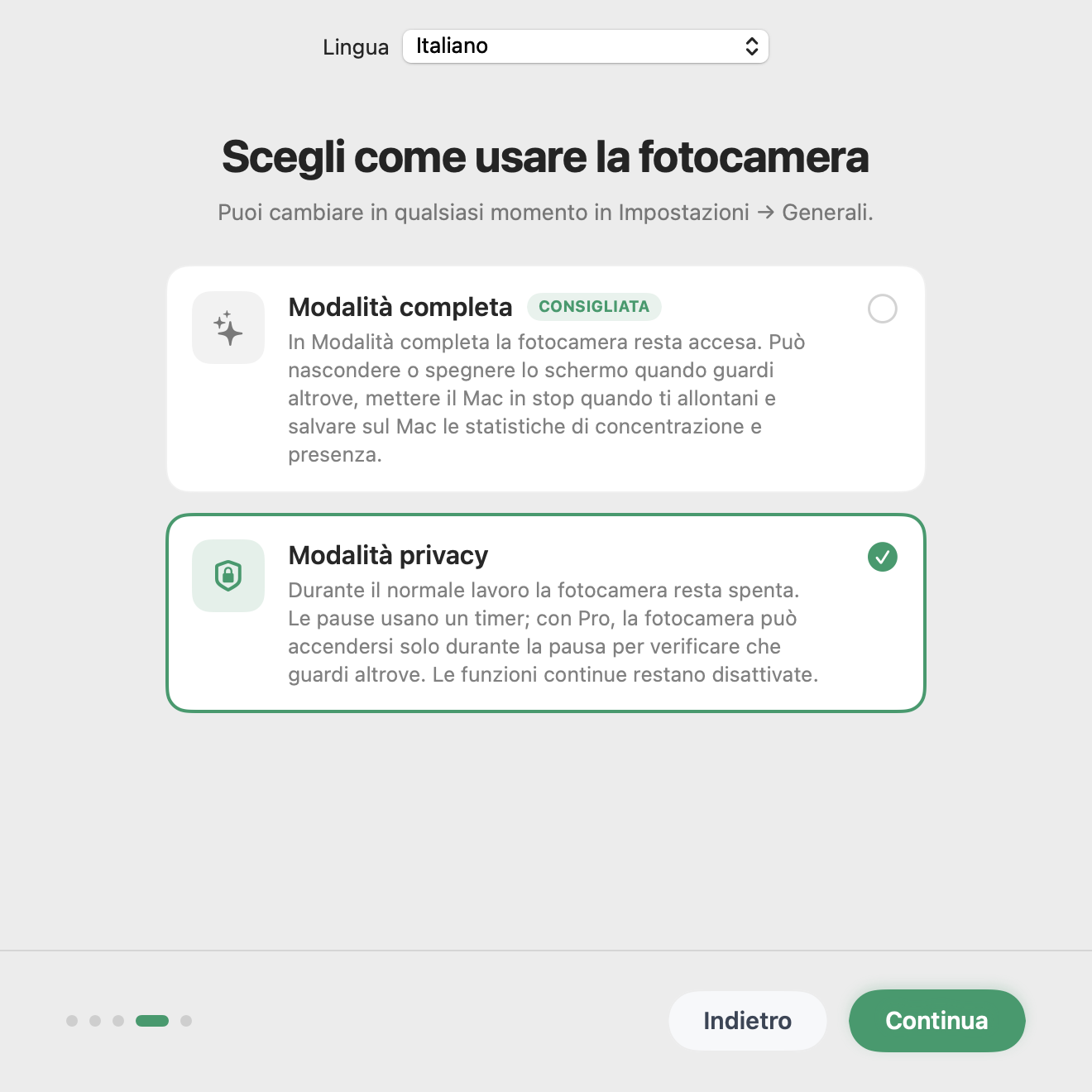
Puoi fare pause al Mac senza fotocamera: basta un timer che conti il tempo e ti ricordi di distogliere lo sguardo. Non deve vedere il tuo viso. Il timer gratuito di Have You Rested? funziona anche così. Scegli Privacy Mode e lascia disattivato il permesso per la fotocamera in macOS se vuoi evitare qualsiasi accesso, anche durante la prova Pro.
La scelta può confondere quando la stessa app offre sia pause a tempo sia pause verificate con la fotocamera. Il conto alla rovescia sembra uguale, ma si basa su informazioni diverse. Prima di dare il permesso, decidi se cerchi un promemoria per fermarti o una verifica del fatto che hai guardato altrove.
Parti da un timer semplice
Il nostro consiglio è di iniziare senza fotocamera. Se un avviso ti basta per lasciare il mouse e guardare in fondo alla stanza, la verifica aggiunge un permesso che non ti serve. Puoi ripensarci se ti accorgi di chiudere sempre gli avvisi o di tornare allo schermo prima che finisca la pausa.
Un timer misura il tempo trascorso. Non sa se stai leggendo su un secondo monitor, controllando il telefono o preparando un caffè. È il limite della scelta senza fotocamera. Il completamento del conto alla rovescia non dimostra che hai guardato lontano per tutta la pausa.
Una pausa verificata usa un segnale diverso. Have You Rested? Pro può fermare il conto alla rovescia quando torni a guardare lo schermo o abbassi lo sguardo verso il telefono. Non diagnostica l’affaticamento visivo, non misura in metri dove metti a fuoco e non certifica benefici per la salute. La verifica aiuta a seguire la routine.
Impostare le pause con accesso alla fotocamera disattivato
Serve un Mac con chip Apple e macOS 13 o successivo. L’app non è disponibile su Mac Intel, Windows, Linux, iPhone o Android. Se usi un Mac aziendale gestito, segui la procedura prevista per installare le app: cambiare un permesso non elimina le restrizioni dell’organizzazione.
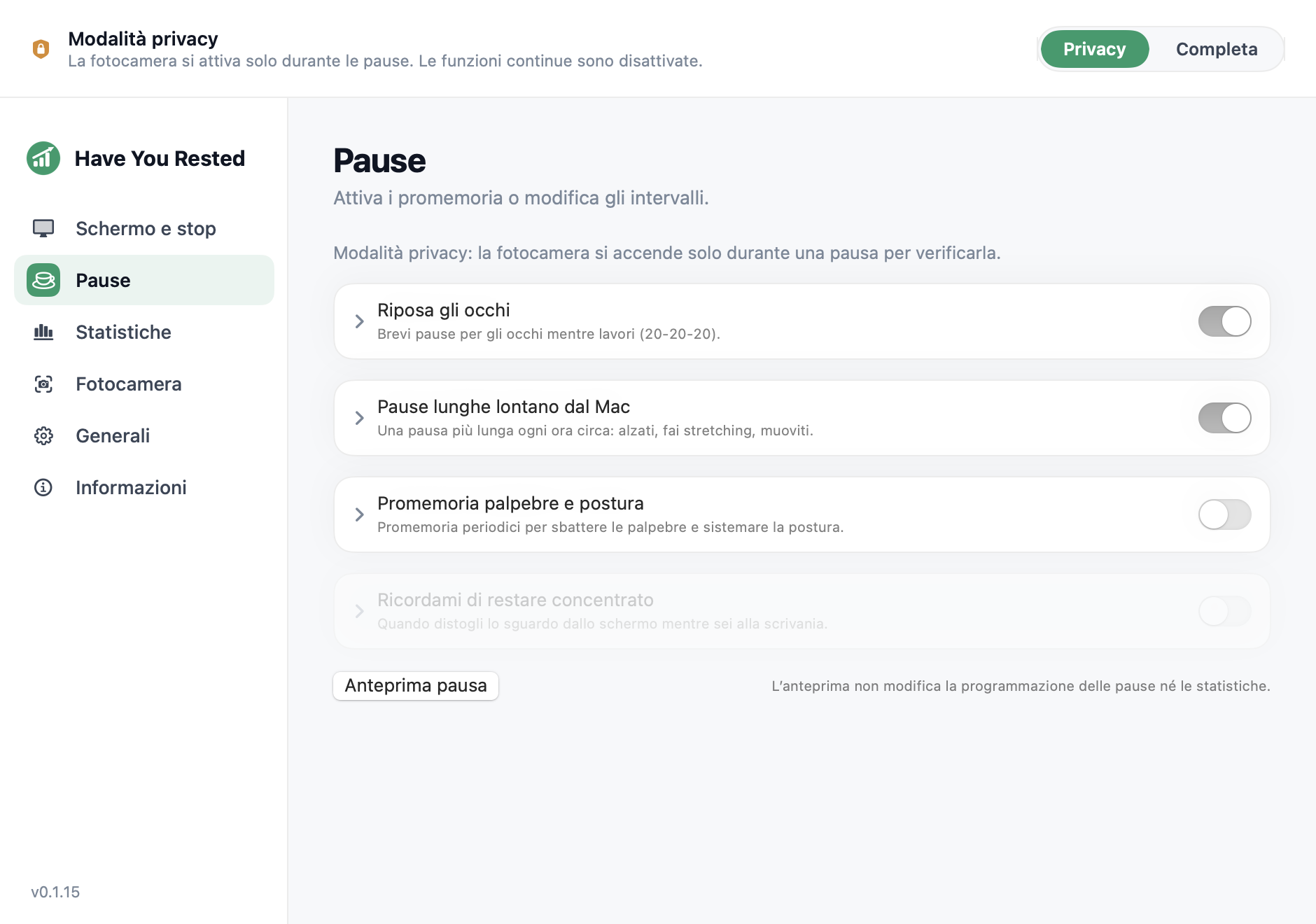
- Apri Have You Rested?, seleziona Privacy Mode e lascia attivi i promemoria per le pause degli occhi.
- Rifiuta l’accesso alla fotocamera se viene richiesto. Se lo avevi già concesso, apri Impostazioni di Sistema → Privacy e sicurezza → Fotocamera e disattiva Have You Rested?.
- Inizia con un intervallo di lavoro di 20 minuti e una pausa di 20 secondi. L’app ti avvisa 15 secondi prima della pausa.
- All’avviso, guarda lontano dagli schermi e posa il telefono. Lascia terminare il timer senza seguirne ogni secondo sul display.
- Prova la configurazione durante una normale sessione di lavoro. Controlla che l’app sia attiva e che non sia rimasta inserita una sospensione temporanea.
Apple spiega il permesso nella guida per controllare l’accesso alla fotocamera. Per installazione e altre impostazioni, consulta la nostra guida ai promemoria per le pause su Mac.
Durante i cinque giorni di prova Pro c’è un dettaglio da conoscere: Privacy Mode esclude il monitoraggio continuo, ma Pro può richiedere la fotocamera per verificare una singola pausa. Lasciare spento il permesso di macOS rende esplicita la scelta senza fotocamera. Le pause gratuite a tempo non ne hanno bisogno; una funzione Pro basata sulla fotocamera non può usarla senza autorizzazione.
Se la spia verde resta accesa
Prima di cambiare altre impostazioni, controlla quale app sta usando la fotocamera. Una videochiamata o un’altra applicazione può tenerla accesa anche quando Have You Rested? non ha accesso. Cambiare modalità in un’app non interrompe l’uso della fotocamera da parte delle altre.
La guida Apple all’uso della fotocamera descrive la spia verde. Indica che la fotocamera è in uso, ma non se il programma sta salvando un video o inviando immagini altrove. Sono questioni distinte, da verificare nell’informativa del software.
Anche coprire l’obiettivo è diverso dal negare il permesso. Una copertura impedisce di ottenere un’immagine utile, ma la fotocamera può restare attiva. Se vuoi impedire a questa app di accedervi, usa il controllo dei permessi. È un’impostazione precisa che puoi ricontrollare dopo aver cambiato modalità.
Che cosa significa elaborare sul dispositivo
Quando le funzioni con fotocamera sono attive, Have You Rested? elabora le immagini sul Mac con Apple Vision, a circa uno o due fotogrammi al secondo. I fotogrammi vengono scartati subito dopo l’elaborazione; non viene conservato alcun video. L’app usa lo stato di presenza risultante per distinguere chi guarda lo schermo, chi è presente ma guarda altrove e chi si è allontanato.
Questo descrive ciò che accade quando la fotocamera è accesa. Non significa che non si accenda mai. Per una routine senza fotocamera, il timer resta la soluzione più diretta, indipendentemente da dove una funzione con fotocamera elaborerebbe le immagini.
L’app Mac non contiene strumenti di analisi e non richiede un account. La gestione della licenza e i controlli facoltativi degli aggiornamenti sono attività di rete separate. « Elaborazione locale » non significa quindi che l’app non contatti mai un server. Il sito web ha inoltre statistiche proprie. La sezione sulla privacy chiarisce queste differenze e rimanda all’informativa completa.
Per qualsiasi app di questo tipo, cerca risposte concrete: quando inizia l’acquisizione, che cosa rimane dopo l’elaborazione e se qualcosa lascia il dispositivo. Una promessa generica sulla privacy non risponde a tutte e tre le domande. Nemmeno la finestra di autorizzazione indica quanto a lungo il programma conserverà eventuali dati.
Che cosa puoi fare senza verifica
La versione gratuita include pause visive a tempo, l’avviso anticipato, pause lunghe e promemoria per battere le palpebre e controllare la postura. Sono inviti, non misurazioni dei tuoi movimenti o della posizione del corpo. Per ricevere un promemoria che ti ricordi di muoverti o guardare lontano non serve una fotocamera.
L’American Optometric Association descrive la regola 20-20-20: ogni 20 minuti, guardare a circa sei metri per 20 secondi. Decidi prima del primo avviso dove guardare: un oggetto lontano nella stanza o fuori dalla finestra. Passare a un altro piccolo schermo non svolge la stessa funzione.
Un vicolo cieco frequente è trasformare ogni pausa in un controllo del telefono. Il timer finirà comunque, perché non può vederlo. Questa parte della routine dipende da te. Anche spostare un documento sul monitor accanto non rende il completamento del timer una prova di riposo.
Scegli impostazioni facili da seguire. Se l’avviso arriva a metà di una riga di codice, usa quei secondi per trovare un punto in cui fermarti. Una pausa lunga può essere il momento per alzarti e lasciare la scrivania. L’app sostiene queste abitudini; non diagnostica né cura disturbi oculari. Se il fastidio persiste, chiedi consiglio a un professionista della vista.
Quando considerare la verifica con fotocamera
Se chiudi sempre il promemoria e continui a lavorare, il timer potrebbe essere troppo facile da ignorare. È il caso in cui prenderemmo in considerazione le pause verificate di Pro. Full Mode offre anche il controllo dello schermo in base alla presenza e le relative statistiche. Queste funzioni richiedono il segnale della fotocamera e non rientrano nella configurazione senza fotocamera.
Pro è facoltativo: 29,99 USD a vita per due Mac, 2,99 USD al mese o 19,99 USD all’anno, con una prova di cinque giorni senza carta. Controlla i piani attuali prima di acquistare. Una licenza Pro non ti obbliga ad attivare una funzione che non desideri.
Domande prima di autorizzare la fotocamera
Un promemoria per le pause richiede una webcam?
No. Un timer può funzionare senza webcam. La fotocamera serve alle funzioni che verificano la presenza o lo sguardo, non a contare la durata di una pausa.
Posso usare Have You Rested? negando l’accesso alla fotocamera?
Sì. Segui la configurazione senza fotocamera descritta sopra. Le pause a tempo restano disponibili; verifica e controlli basati sulla presenza richiedono il permesso.
La spia verde significa che viene salvato un video?
Significa che la fotocamera è attiva. Salvare o caricare un video è una questione diversa. Have You Rested? scarta i fotogrammi elaborati e non conserva video.
Il timer sa se sto guardando il telefono?
Il timer semplice non lo sa. La verifica Pro può fermare una pausa quando rileva che guardi in basso verso il telefono. Nessuna modalità misura la distanza di lettura o diagnostica l’affaticamento visivo.