
Terminas un párrafo en la pantalla principal, miras un mensaje en el portátil y lo llamas descanso. Con dos pantallas cambia la tarea, pero no necesariamente la distancia a la que miras. Para hacer pausas con dos monitores, deja de leer en ambos, elige un punto fuera del escritorio y comprueba que ves el recordatorio donde trabajas. Empieza con un solo temporizador: uno por pantalla añade decisiones sin ayudarte a apartarte de ninguna.
Esta guía sirve para un Mac con pantalla externa o un escritorio con dos monitores. Explica cómo pasar del trabajo a la pausa y qué comprobar si la cuenta atrás aparece fuera de tu vista. No es una guía de compra ni prescribe un horario médico por usar dos pantallas.
Organiza el escritorio según la pantalla que utilizas
Coloca delante de ti el documento, editor o la hoja de cálculo donde pasas más tiempo. Reserva la otra pantalla para consultas ocasionales. Si usas ambas por igual, distribúyelas alrededor de tu posición central. La guía de monitores del centro canadiense CCOHS distingue entre una pantalla principal y dos con el mismo uso.
Prueba la disposición con tu tarea real. Una foto simétrica del escritorio no demuestra que funcione si pasas el día mirando una pequeña terminal a la izquierda. Mueve primero esa ventana. Si amplías el texto, comprueba las dos pantallas: un editor legible en el monitor externo no corrige los mensajes diminutos del portátil.
Recomendamos sacar el chat de la pantalla que más miras cuando no sea necesario para la tarea. La excepción es un trabajo en el que los mensajes sean la actividad principal, como la atención en directo. Da el espacio central a lo que necesitas leer, sin asignar aplicaciones por costumbre.
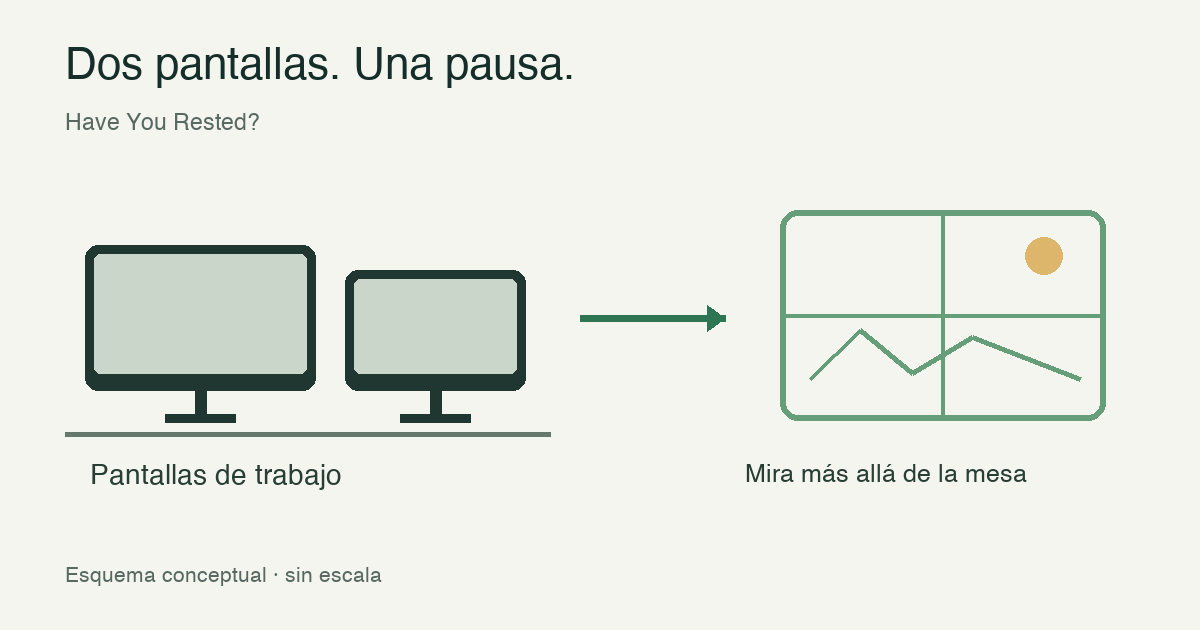
¿Qué significa apartarse de ambas pantallas?
Leer correo en el segundo monitor sigue siendo trabajo con pantalla. Consultar el móvil mientras una ventana de descanso tapa el editor, también. Da a la pausa una instrucción concreta: deja de leer, suelta el teclado y mira hacia el punto que elegiste antes de empezar. No hace falta observar la cuenta atrás todo el tiempo.
Una ventana con vistas puede facilitarlo. Si no hay una vista lejana, aprovecha el espacio disponible para alejarte del escritorio cuando sea posible. Una foto de un paisaje en el segundo monitor no crea distancia: sigue estando a la distancia física de esa pantalla.
Las pausas visuales breves tampoco sustituyen el tiempo fuera del puesto. La guía de organización del trabajo del HSE propone descansos o cambios de actividad que permitan moverse y cambiar de postura. Puedes ir por agua, acercarte a hablar con alguien o dejar la mesa un momento, según tu trabajo. Es una propuesta práctica, no un tratamiento.
Una rutina para probar en una sesión
- Elige la pantalla principal y abre la tarea que vas a realizar.
- Aparta el móvil y elige un punto de mirada más allá de ambas pantallas.
- Activa un recordatorio y prueba su vista previa antes de empezar.
- Cuando aparezca, anota brevemente dónde retomar si lo necesitas y deja de leer en las dos pantallas.
- Vuelve a la misma tarea después; conserva también ocasiones más largas para levantarte.
- Al terminar la sesión, identifica una dificultad concreta y corrígela.
Si programas, la nota puede ser «siguiente: revisar la aserción que falla». En una hoja de cálculo bastará una fila seleccionada o un comentario. La idea es volver sin perder el hilo. Redactar un informe en cada aviso convertiría la pausa en otra tarea.
No uses «cuando termine la compilación» como única señal si puede durar una hora. El punto natural para parar a veces se aleja continuamente. Aprovecha el aviso previo para buscar un momento adecuado. Si una actividad exige atención continua, espera a poder interrumpirla; no acumules descansos pendientes como castigo.
Prueba el aviso con tu configuración habitual del Mac
Abre la vista previa del recordatorio con las aplicaciones colocadas como trabajas normalmente. Pruébalo en el monitor externo y después en el portátil. Si utilizas pantalla completa o cambias de Spaces, compruébalo también allí. Una prueba sobre un escritorio vacío no muestra si encontrarás el aviso entre tus ventanas habituales.
Apple documenta la disposición de pantallas en Ajustes del Sistema → Pantallas. Haz que la disposición coincida con la colocación física. Así entenderás por dónde se mueven el puntero y las ventanas; no garantiza que una aplicación siga tu mirada o coloque el temporizador en una pantalla concreta.
Si no ves la cuenta atrás, comprueba dónde estaba el puntero al empezar, qué pantalla estaba activa y si trabajabas a pantalla completa. Anota la versión de la aplicación y si ocurrió tras conectar una base o despertar el Mac. Cambia una condición y repite. Reiniciarlo todo puede ocultar el problema sin aclararlo.
Comprueba el reposo por separado. Apagar la pantalla no demuestra por sí solo que el Mac esté en reposo o la sesión bloqueada. Puedes hacer una pausa con ambas pantallas encendidas. Bloquea la sesión de la forma habitual al dejar un puesto compartido.
Usar Have You Rested? con dos pantallas
La edición web/DMG de Have You Rested? funciona en Mac con Apple silicon y macOS 13 o posterior. El plan Free incluye descansos visuales temporizados, pausas largas y avisos de parpadeo y postura. La rutina corta usa intervalos de 20 minutos, un aviso previo de 15 segundos y pausas de 20 segundos. La guía de configuración en Mac explica cómo empezar.
Empieza con Free si solo necesitas un aviso. Pro añade tiempos personalizados y verificación con cámara. Ni el final del temporizador ni la estimación de la cámara demuestran qué estabas mirando: la aplicación no certifica que hayas dejado de leer otra pantalla ni mide la distancia al objetivo. Girar la cabeza hacia el segundo monitor puede parecer que apartas la mirada de la cámara.
Para evitar por completo la cámara, sigue la configuración sin cámara. Privacy Mode evita la observación continua, pero Pro puede usar la cámara durante una pausa verificada si tiene permiso. Denegar el acceso en macOS hace explícita la elección. Consulta las funciones actuales antes de elegir una opción de pago.
Revisa lo que hiciste, no solo las cuentas atrás
Al acabar, pregúntate qué ocurrió con cada aviso. ¿Apartaste la mirada de ambas pantallas? ¿Pasaste al móvil? ¿Quedó oculto en otro Space? Esas observaciones indican qué cambiar. Un número alto de temporizadores completados no responde a esas preguntas.
Si costaba retomar, mejora la nota breve. Si no veías el aviso, prueba la disposición. Si las llamadas llenaron la sesión, busca una oportunidad entre ellas. No cambies a la vez los intervalos, el escritorio y las notificaciones: no sabrás qué ayudó.
Dos monitores no determinan un diagnóstico ni un intervalo universal. Si las molestias persisten tras los ajustes prácticos, consulta a un profesional sanitario adecuado. Esta rutina organiza una mesa y una pausa; no evalúa la salud de tus ojos.
Preguntas sobre las pausas con dos monitores
¿Cambiar al segundo monitor cuenta como descanso?
No si sigues leyendo o trabajando. Para una pausa visual, deja las dos pantallas cercanas y mira más allá del escritorio.
¿Necesito un temporizador por monitor?
Normalmente es más sencillo usar uno. Comprueba que puedes verlo en tu disposición habitual en lugar de mantener horarios que compitan entre sí.
¿La cámara confirma que no miro otra pantalla?
Una estimación de mirada o presencia no identifica de forma fiable el objeto que miras ni su distancia. La verificación es una ayuda, no una prueba.
¿Tengo que apagar ambos monitores?
No. Puedes dejar de leer con las pantallas encendidas. El apagado de pantalla, el reposo y el bloqueo de sesión tienen funciones distintas.
Para probarlo, descarga Have You Rested? y prueba primero el recordatorio Free en tu espacio habitual.