
주 화면에서 문단을 다 읽고 노트북으로 고개를 돌려 메시지를 확인한 뒤 쉬었다고 생각할 수 있습니다. 화면이 두 개면 작업은 쉽게 바뀌지만 보는 거리는 별로 달라지지 않습니다. 듀얼 모니터 휴식을 하려면 두 화면에서 모두 읽기를 멈추고, 책상 너머로 볼 곳을 정한 다음, 평소 작업 환경에서 알림이 잘 보이는지 확인하세요. 타이머는 하나로 시작하는 편이 좋습니다. 화면마다 카운트다운을 켜면 쉬기 전에 결정할 일만 늘어납니다.
이 글은 MacBook과 외부 디스플레이, 또는 Mac에 모니터 두 대를 연결한 책상을 위한 안내입니다. 작업에서 휴식으로 넘어가는 방법과 예상하지 못한 곳에 타이머가 나타날 때 확인할 항목을 다룹니다. 모니터 구매 안내도, 두 화면 사용자에게 의학적 휴식 간격을 처방하는 글도 아닙니다.
실제로 많이 사용하는 화면에 맞춰 배치하기
가장 오래 보는 문서, 편집기, 스프레드시트를 정면 화면에 두세요. 다른 화면은 가끔 확인하는 자료에 사용할 수 있습니다. 두 화면을 비슷하게 쓴다면 가운데 작업 위치를 기준으로 함께 배치합니다. 캐나다 산업안전보건센터 CCOHS의 모니터 안내도 주 화면이 있는 경우와 사용량이 비슷한 경우를 구분합니다.
배치는 실제 업무로 시험해야 합니다. 책상 사진이 좌우 대칭이라고 해도 하루 종일 왼쪽의 작은 터미널 창만 본다면 적절한 배치라고 단정할 수 없습니다. 먼저 그 창을 옮겨 보세요. 글자를 키울 때도 두 화면을 모두 확인합니다. 외부 모니터의 편집기가 읽기 편해져도 옆 노트북의 작은 메시지는 그대로일 수 있습니다.
작업에 필요하지 않은 채팅은 정면 화면에서 치우는 것을 권합니다. 다만 실시간 고객 지원처럼 메시지 자체가 업무라면 예외입니다. 습관대로 앱의 자리를 고정하지 말고 지금 읽어야 하는 내용에 중심 공간을 배정하세요.
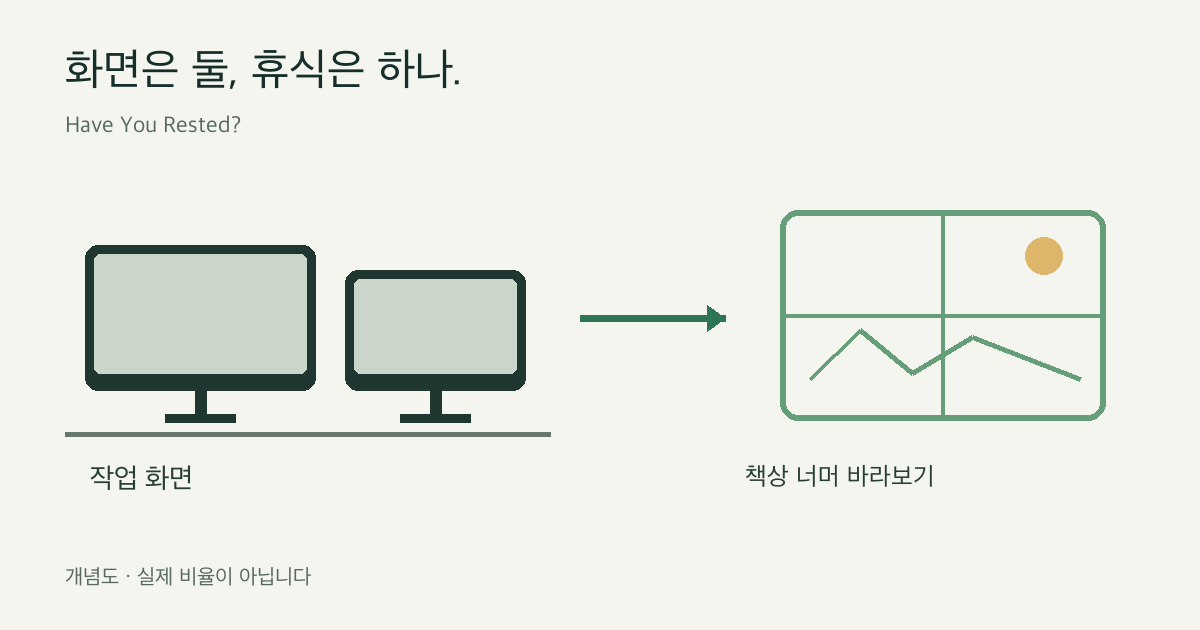
두 화면에서 모두 벗어난다는 뜻
두 번째 모니터에서 이메일을 읽는 것도 화면 작업입니다. 휴식 창이 편집기를 가린 동안 휴대전화를 보는 것도 마찬가지입니다. 행동을 구체적으로 정하면 편합니다. 읽기를 멈추고 손을 쉬게 한 다음, 작업 전에 정한 곳을 바라보세요. 휴식 내내 남은 시간을 지켜볼 필요는 없습니다.
밖이 보이는 창문이 있으면 실행하기 쉬울 수 있습니다. 먼 곳을 볼 수 없는 방에서는 가능한 공간을 이용해 잠시 책상에서 떨어지세요. 다른 모니터에 풍경 사진을 띄운다고 먼 대상이 생기는 것은 아닙니다. 사진은 여전히 그 화면까지의 거리에 있습니다.
짧게 시선을 돌리는 휴식이 자리에서 벗어나는 시간까지 대신하지는 않습니다. 영국 HSE의 작업 구성 안내는 움직이거나 자세를 바꿀 수 있는 휴식과 활동 변경을 권합니다. 물을 가지러 가기, 동료에게 걸어가 이야기하기, 잠깐 책상을 떠나기처럼 업무에 맞는 행동을 고르세요. 증상 치료를 약속하는 방법은 아닙니다.
다음 작업 시간에 시험할 체크리스트
- 주 작업 화면을 고르고 하려는 작업을 엽니다.
- 휴대전화를 치우고 두 화면 너머에 바라볼 곳을 정합니다.
- 알림 하나를 켜고 시작 전에 미리보기를 확인합니다.
- 알림이 뜨면 필요할 경우 다시 시작할 지점을 짧게 적은 뒤 두 화면에서 읽기를 멈춥니다.
- 쉬고 나서 같은 작업으로 돌아갑니다. 별도로 자리에서 일어날 긴 기회도 남겨 둡니다.
- 작업 구간이 끝나면 쉬기 어려웠던 이유 하나를 적고 그 부분을 조정합니다.
개발 작업이라면 “다음: 실패한 assertion 확인” 정도의 메모면 됩니다. 스프레드시트에서는 선택한 행이나 짧은 주석이 표시가 될 수 있습니다. 목적은 복귀를 쉽게 만드는 것입니다. 알림마다 자세한 진행 보고서를 쓰면 휴식이 또 다른 업무가 됩니다.
빌드가 한 시간 걸릴 수 있다면 “빌드가 끝나면 쉬기”만을 신호로 삼지 마세요. 자연스러운 중단 지점은 도움이 되지만 계속 뒤로 밀릴 수도 있습니다. 휴식 전 예고를 이용해 멈추기 적당한 곳을 고르세요. 계속 집중해야 하는 활동이라면 중단 가능한 시점에 쉬면 됩니다. 놓친 휴식을 벌칙처럼 쌓을 필요는 없습니다.
평소 Mac 화면 구성에서 알림 확인하기
평소 사용하는 앱과 창을 그대로 둔 상태에서 미리보기를 엽니다. 외부 화면에서 작업할 때와 노트북 화면에서 작업할 때를 각각 시험하세요. 전체 화면이나 Spaces를 쓴다면 그 상태도 확인합니다. 빈 데스크탑에서 보였다는 사실만으로 여러 창 사이에서도 쉽게 찾을 수 있다고 판단할 수는 없습니다.
Apple은 시스템 설정 → 디스플레이에서 화면 배열을 설명합니다. 실제 모니터 위치와 맞추면 포인터와 창이 이동하는 방향을 이해하기 쉽습니다. 그렇다고 앱이 시선을 따라가거나 특정 화면에 타이머를 표시한다고 보장되지는 않습니다.
카운트다운이 눈에 띄지 않는 곳에 나타나면 휴식 시작 당시 포인터 위치, 사용 중이던 화면, 전체 화면 상태를 먼저 확인하세요. 앱 버전과 도크 연결 또는 잠자기 해제 후에 생긴 문제인지도 기록합니다. 조건 하나만 바꾸고 다시 시험하세요. 전부 다시 시작하면 문제가 잠시 사라져도 원인은 알 수 없을 수 있습니다.
디스플레이 잠자기는 따로 확인하세요. 화면이 꺼졌다는 것만으로 Mac 자체가 잠자기에 들어갔거나 세션이 잠겼다고 볼 수는 없습니다. 두 화면을 켜 둔 채로도 시선을 쉬게 할 수 있습니다. 공유 공간에서 자리를 비울 때는 평소 방법으로 세션을 잠그세요.
두 화면 책상에서 Have You Rested? 사용하기
Have You Rested?의 웹사이트/DMG 배포판은 macOS 13 이상을 사용하는 Apple silicon Mac에서 실행됩니다. Free에는 시간에 따른 눈 휴식, 긴 휴식, 눈 깜박임과 자세 알림이 포함됩니다. 짧은 휴식은 20분 간격, 15초 사전 예고, 20초 휴식으로 구성됩니다. 시작 방법은 Mac 설정 안내에서 확인할 수 있습니다.
신호만 필요하다면 Free 타이머부터 사용하세요. Pro는 시간 맞춤 설정과 카메라를 이용한 휴식 확인을 추가합니다. 하지만 완료된 타이머나 카메라 추정만으로 무엇을 봤는지 증명할 수는 없습니다. 앱은 다른 화면에서 읽기를 멈췄다고 인증하거나 바라본 대상까지의 거리를 측정하지 못합니다. 두 번째 모니터로 고개를 돌리는 동작이 카메라에서 시선을 돌린 모습으로 보일 수도 있습니다.
카메라를 전혀 쓰고 싶지 않다면 카메라 없는 설정 안내를 따르세요. Privacy Mode는 계속 관찰하지 않지만, 권한이 있으면 Pro에서 개별 휴식을 확인할 때 카메라를 사용할 수 있습니다. macOS에서 카메라 접근을 명시적으로 거부하면 선택이 분명해집니다. 유료 기능을 고르기 전에는 현재 기능 목록을 확인하세요.
완료 횟수보다 실제 행동 돌아보기
작업이 끝나면 알림이 왔을 때 무엇을 했는지 생각해 보세요. 두 화면에서 모두 눈을 뗐나요? 휴대전화로 옮겨 갔나요? 알림이 다른 Space에 숨어 있었나요? 다음에 바꿀 것은 이런 관찰에서 알 수 있습니다. 완료한 타이머가 많다는 사실만으로는 답할 수 없습니다.
다시 시작하기 어려웠다면 짧은 메모를 개선하세요. 알림이 안 보였다면 작업 환경을 시험합니다. 통화가 작업 시간을 모두 차지했다면 통화 사이의 기회를 계획하세요. 간격, 책상 배치, 알림 설정을 한꺼번에 바꾸지 않아야 무엇이 도움이 됐는지 판단하기 쉽습니다.
모니터 두 대는 진단이나 모두에게 맞는 휴식 간격의 근거가 아닙니다. 실용적인 조정을 해도 불편이 지속된다면 적절한 의료 전문가와 상담하세요. 이 루틴은 책상과 휴식을 구성하기 위한 것이며 눈 건강을 평가하는 검사가 아닙니다.
듀얼 모니터 휴식에 관한 질문
두 번째 모니터로 옮겨 보면 휴식인가요?
계속 읽거나 작업한다면 아닙니다. 시선을 쉬게 하려면 가까운 두 화면을 모두 내려놓고 책상 너머를 바라보세요.
모니터마다 타이머가 필요한가요?
보통 알림 하나가 더 간단합니다. 서로 다른 일정을 켜 두기보다 평소 구성에서 그 알림이 잘 보이는지 확인하세요.
카메라는 다른 화면을 보지 않는다고 확인할 수 있나요?
시선이나 재실 상태 추정은 보고 있는 대상과 거리를 확실하게 알아내지 못합니다. 확인 기능은 보조 수단이며 증거는 아닙니다.
두 모니터를 모두 꺼야 하나요?
아니요. 화면이 켜져 있어도 읽기를 멈출 수 있습니다. 화면 전원, Mac 잠자기, 세션 잠금은 서로 다른 목적의 설정입니다.
시험해 보려면 Have You Rested?를 다운로드하고, 다른 설정을 바꾸기 전에 평소 작업 환경에서 Free 알림을 확인하세요.