
Finisci un paragrafo sullo schermo principale, leggi un messaggio sul portatile e la chiami pausa. Con due schermi cambia più facilmente il compito della distanza di visione. Per fare pause con due monitor, smetti di leggere su entrambi, scegli un punto oltre la scrivania e verifica che il promemoria sia visibile dove lavori. Parti da un solo timer: due conti alla rovescia aggiungono decisioni senza aiutarti ad allontanarti dagli schermi.
La guida vale per un Mac con schermo esterno o una postazione con due monitor. Spiega il passaggio dal lavoro alla pausa e cosa controllare se il timer compare fuori vista. Non è una guida all'acquisto né prescrive un intervallo medico specifico per chi usa due schermi.
Sistema la scrivania in base allo schermo che usi
Metti davanti a te il documento, l'editor o il foglio di calcolo che usi più a lungo. Riserva l'altro schermo alle consultazioni occasionali. Se li usi allo stesso modo, disponili intorno alla tua posizione centrale. La guida del centro canadese CCOHS sui monitor distingue proprio queste due situazioni.
Prova la disposizione con il tuo lavoro reale. Una foto simmetrica della scrivania non dimostra che sia adatta a una giornata passata guardando una piccola finestra del terminale a sinistra. Sposta prima quella finestra. Se ingrandisci il testo, controlla entrambi gli schermi: un editor leggibile sul monitor esterno non corregge i messaggi minuscoli del portatile.
Consigliamo di togliere la chat dallo schermo davanti a te quando non serve al compito. L'eccezione è un ruolo in cui i messaggi sono il lavoro, come l'assistenza in diretta. Assegna lo spazio principale a ciò che devi leggere, invece di tenere ogni app su un monitor per abitudine.
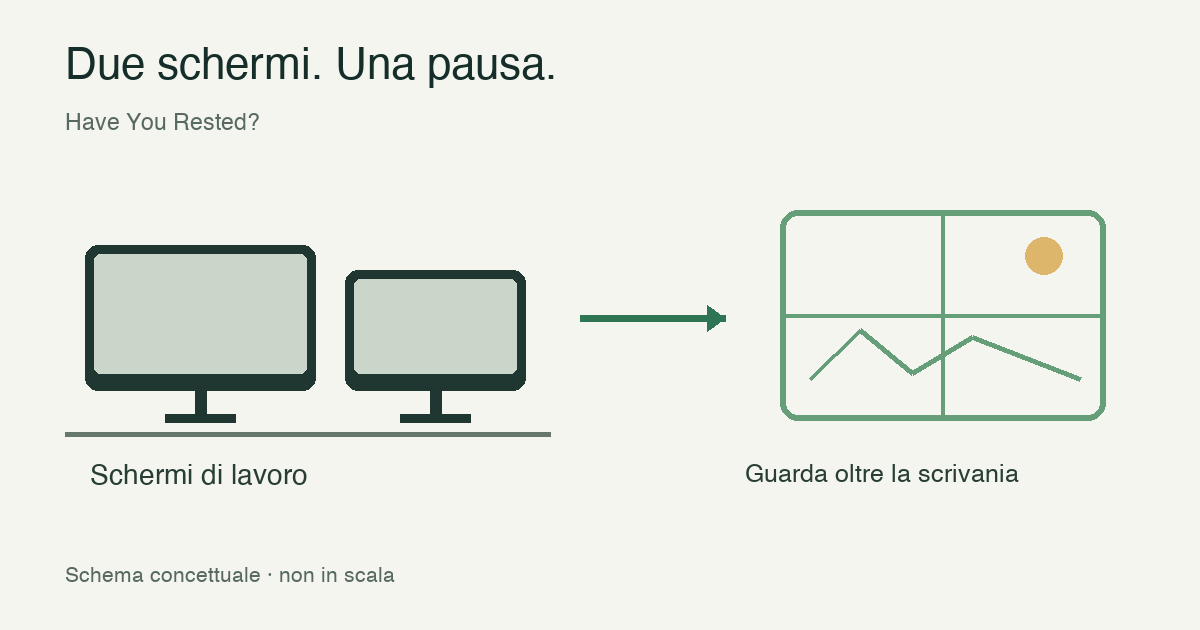
Che cosa significa distogliere lo sguardo da entrambi?
Leggere la posta sul secondo monitor rimane lavoro al computer. Lo stesso vale per controllare il telefono mentre la finestra di pausa copre l'editor. Un'indicazione concreta aiuta: smetti di leggere, lascia riposare le mani e guarda il punto scelto prima di iniziare. Non devi fissare il conto alla rovescia per tutta la pausa.
Una finestra con vista può facilitare questo gesto. Se non hai una vista lontana, usa lo spazio disponibile per allontanarti dalla scrivania quando è possibile. Una foto di un paesaggio sul secondo monitor non crea distanza: resta vicina quanto lo schermo che la mostra.
Le brevi pause visive non sostituiscono il tempo lontano dalla postazione. La guida HSE sull'organizzazione del lavoro suggerisce pause o cambi di attività che permettano movimento e cambi di postura. Puoi prendere acqua, raggiungere un collega o lasciare brevemente la scrivania, se il lavoro lo consente. Sono scelte organizzative, non una cura.
Una routine da provare in una sessione
- Scegli lo schermo principale e apri il lavoro previsto.
- Metti da parte il telefono e scegli un punto oltre entrambi gli schermi.
- Attiva un promemoria e verifica l'anteprima prima di iniziare.
- Al segnale, annota brevemente da dove riprendere se serve, poi smetti di leggere su entrambi.
- Dopo la pausa torna allo stesso compito; mantieni anche occasioni più lunghe per alzarti.
- Alla fine della sessione, individua una difficoltà precisa e intervieni su quella.
Se programmi, la nota potrebbe essere «prossimo passo: controllare l'asserzione fallita». In un foglio di calcolo possono bastare una riga selezionata o un commento. Lo scopo è riprendere facilmente. Scrivere un resoconto dettagliato a ogni avviso trasformerebbe la pausa in un altro lavoro.
Non usare «quando finisce la compilazione» come unico segnale se potrebbe durare un'ora. Un punto naturale di arresto può aiutare, ma può anche spostarsi continuamente. Usa il preavviso per scegliere dove fermarti. Se l'attività richiede attenzione continua, aspetta un momento adatto; non accumulare pause saltate come una punizione da scontare.
Controlla il promemoria nella configurazione abituale
Apri l'anteprima con le app e le finestre nelle posizioni che usi normalmente. Prova sul monitor esterno e poi sul portatile. Se lavori a tutto schermo o cambi Spaces, controlla anche queste situazioni. Un test su una scrivania vuota non indica quanto sarà facile trovare l'avviso tra le tue finestre.
Apple descrive la disposizione in Impostazioni di Sistema → Schermi. Falla corrispondere alla posizione fisica dei monitor. Capirai meglio dove si muovono puntatore e finestre; non significa che un'app segua lo sguardo o mostri il timer su uno schermo preciso.
Se il conto alla rovescia è fuori vista, controlla dove si trovava il puntatore all'inizio della pausa, quale schermo era attivo e se eri a tutto schermo. Annota la versione dell'app e se il problema è comparso dopo aver collegato un dock o riattivato il Mac. Cambia una condizione e riprova. Riavviare tutto può nascondere il problema senza spiegarlo.
Tieni separato il controllo dello stop. Uno schermo spento non dimostra che il Mac sia in stop o la sessione bloccata. Puoi fare una pausa visiva con entrambi i monitor accesi. Blocca normalmente la sessione quando lasci una postazione condivisa.
Have You Rested? alla scrivania con due monitor
L'edizione web/DMG di Have You Rested? funziona sui Mac Apple silicon con macOS 13 o successivo. Free include pause visive temporizzate, pause lunghe e promemoria per battito delle palpebre e postura. La routine breve usa intervalli di 20 minuti, un preavviso di 15 secondi e pause di 20 secondi. La guida alla configurazione su Mac spiega come iniziare.
Parti da Free se ti serve solo un segnale. Pro aggiunge tempi personalizzati e verifica assistita dalla fotocamera. Né un timer completato né una stima della fotocamera dimostrano che cosa guardavi: l'app non certifica che tu abbia smesso di leggere un altro schermo e non misura la distanza del punto scelto. Girare la testa verso il secondo monitor può sembrare uno sguardo distolto dalla fotocamera.
Per evitare qualsiasi uso della fotocamera, segui le istruzioni senza fotocamera. Privacy Mode evita il monitoraggio continuo, ma Pro può ancora usare la fotocamera per verificare una singola pausa se ha il permesso. Negare esplicitamente l'accesso in macOS rende chiara la scelta. Consulta le funzioni attuali prima di scegliere un'opzione a pagamento.
Valuta l'abitudine, non soltanto i timer completati
Alla fine chiediti che cosa è successo quando è arrivato il promemoria. Hai distolto lo sguardo da entrambi gli schermi? Sei passato al telefono? L'avviso era nascosto in un altro Space? Sono queste osservazioni a indicare cosa cambiare. Un gran numero di timer completati non risponde a nessuna di queste domande.
Se era difficile riprendere, migliora la breve nota. Se non vedevi l'avviso, prova la disposizione. Se le chiamate occupavano tutto il blocco, cerca un'occasione tra una e l'altra. Non cambiare contemporaneamente intervalli, disposizione e notifiche: non saprai cosa ha aiutato.
Due monitor non stabiliscono una diagnosi o un intervallo valido per tutti. Se il disagio persiste dopo gli aggiustamenti pratici, rivolgiti a un professionista sanitario appropriato. La routine organizza scrivania e pausa; non valuta la salute degli occhi.
Domande sulle pause con due monitor
Passare al secondo monitor conta come pausa?
Non se continui a leggere o lavorare. Per una pausa visiva lascia entrambi gli schermi vicini e guarda oltre la scrivania.
Serve un timer per ogni monitor?
Di solito un solo promemoria è più semplice. Verifica di vederlo nella configurazione abituale, invece di gestire orari concorrenti.
La fotocamera conferma che non guardo un altro schermo?
Una stima dello sguardo o della presenza non determina in modo affidabile l'oggetto osservato né la sua distanza. La verifica è un aiuto, non una prova.
Devo spegnere entrambi i monitor?
No. Puoi smettere di leggere con gli schermi accesi. Spegnimento dello schermo, stop del Mac e blocco della sessione hanno scopi diversi.
Per provare, scarica Have You Rested? e testa prima il promemoria Free nella tua postazione abituale.