
メイン画面で文章を読み終え、横のMacBookでメッセージを確認する。それを休憩と呼んでも、作業内容が変わっただけで、見る距離はあまり変わっていません。デュアルモニターでの休憩では、両方の画面を読むのをやめ、机の向こうに視線を移す場所を決めましょう。普段の作業環境で通知が見えるかも確認します。タイマーはまず一つ。画面ごとに用意すると、止まる前の判断が増えてしまいます。
この記事は、MacBookと外部ディスプレイ、またはMacに2台のモニターを接続した机を想定しています。作業から休憩へ切り替える手順と、カウントダウンが予想外の場所に出る場合の確認方法を説明します。モニターの購入案内でも、2画面専用の医学的な休憩時間を決めるものでもありません。
実際によく使う画面に合わせて机を整える
最も長く使う書類、エディタ、表計算を正面の画面に置きます。もう一方は、ときどき参照する資料用にします。両方を同じくらい使うなら、中央の作業位置を基準に並べます。カナダ労働安全衛生センターCCOHSのモニター配置ガイドも、この二つの使い方を区別しています。
配置は実際の仕事で試してください。机の写真が左右対称でも、一日中左側の小さなターミナルを見ているなら、それだけでは適した配置とは言えません。まず、そのウインドウを移してみます。文字を大きくする場合も両方で確認しましょう。外部画面のエディタが読みやすくても、隣のノート画面に小さなメッセージが残っているかもしれません。
作業に不要なチャットは、正面の画面から外すことを勧めます。ただし、ライブサポートのように受信メッセージそのものが仕事なら別です。アプリの置き場所を習慣で固定せず、その時間に読む必要があるものを中心に置きます。
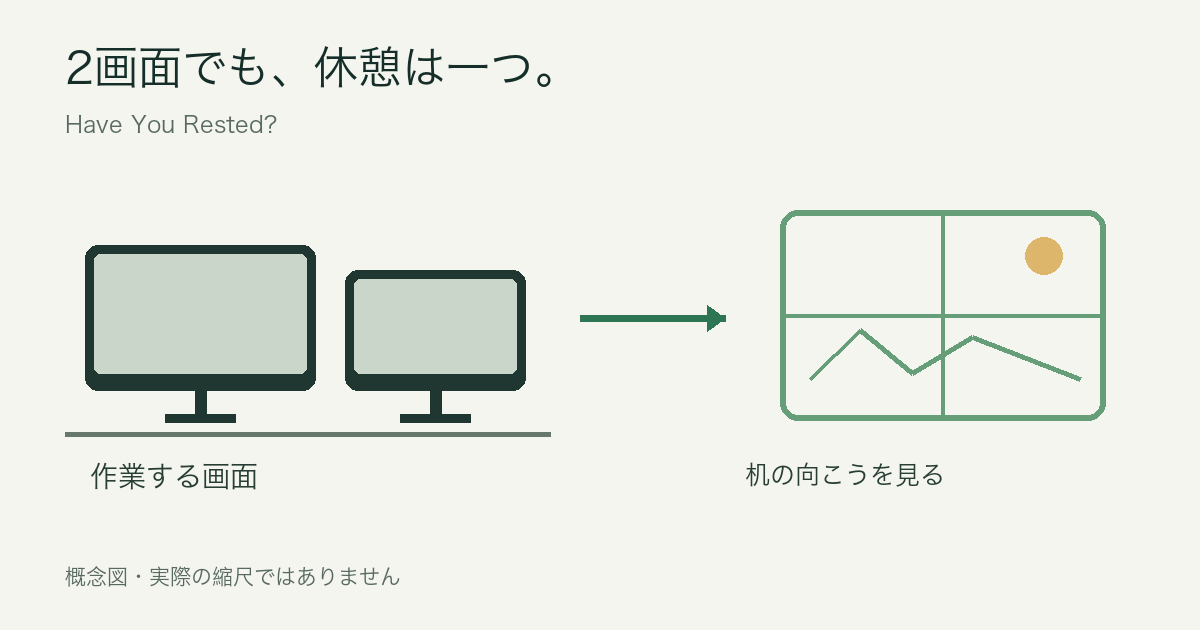
両方の画面から離れるとは?
2台目でメールを読むのも画面作業です。休憩画面がエディタを隠している間にスマートフォンを見る場合も同じです。動作を具体的に決めると迷いません。読むのをやめ、手を休め、作業前に選んだ場所へ視線を移します。休憩の間ずっと残り秒数を見続ける必要はありません。
外が見える窓があれば、この動作をしやすくなります。遠くを見る場所がない部屋では、可能な範囲で机から離れられる空間を使います。隣のモニターに風景写真を表示しても、遠方の対象にはなりません。写真を見る距離は、その画面までの距離のままです。
短い視線の休憩だけで、席を離れる時間まで置き換えないようにしましょう。英国HSEの作業の組み立て方に関する案内は、動いたり姿勢を変えたりできる休止や作業変更を勧めています。水を取りに行く、同僚のところへ話しに行く、短く机を離れるなど、仕事内容に合う行動を選びます。症状の治療を約束する方法ではありません。
次の作業時間に試すチェックリスト
- 主に使う画面を決め、取り組む作業を開きます。
- スマートフォンを脇に置き、両方の画面より先に見る場所を決めます。
- リマインダーを一つ有効にし、開始前にプレビューを確認します。
- 通知が来たら、必要に応じて再開場所を短くメモしてから、両画面を読むのをやめます。
- 休憩後は同じ作業に戻ります。別に、席を立つための長めの機会も残します。
- 作業の区切りに、休みにくかった理由を一つ挙げ、その点を調整します。
開発作業なら「次は失敗したアサーションを確認」といったメモで十分です。表計算なら選択した行や短いコメントが目印になります。目的は戻りやすくすることです。通知のたびに詳細な進捗報告を書くと、休憩が別の仕事になってしまいます。
ビルドが1時間かかる可能性があるなら、「終わったら休む」だけを合図にしないほうがよいでしょう。自然な区切りは便利ですが、いつまでも先へ延びることがあります。休憩前の予告で止めやすい場所を選びます。継続した注意が必要な作業なら、中断できるタイミングで休みます。取れなかった休憩を罰のように積み上げる必要はありません。
普段のMacの配置で通知を確かめる
いつものアプリとウインドウを置いた状態でプレビューを開きます。外部画面で作業している場合と、MacBook側で作業している場合を試してください。フルスクリーンや操作スペース(Spaces)を使うなら、その状態でも確認します。何も開いていないデスクトップで見えただけでは、普段の環境で探さずに見つかるかは分かりません。
Appleはシステム設定の「ディスプレイ」で画面の配置を説明しています。実物の位置と対応させると、ポインタやウインドウがどこへ移動するか分かりやすくなります。ただし、それによってアプリが視線を追ったり、必ず特定の画面へタイマーを出したりするわけではありません。
カウントダウンが見えない場所に出たら、休憩開始時のポインタ位置、操作していた画面、フルスクリーンの状態を確認します。アプリのバージョンと、ドック接続後やスリープ解除後に起きたかも記録します。条件を一つ変えて再度試しましょう。すべてを再起動すると、一時的に直っても原因が分からないことがあります。
画面のスリープは別の確認事項です。画面が消えただけでは、Mac本体のスリープやセッションのロックを証明できません。画面をつけたままでも視線を休められます。共有の場所から離席する際は、通常の方法でロックしてください。
2画面の机でHave You Rested?を使う
Have You Rested?のウェブサイト配布/DMG版は、macOS 13以降のApple silicon Macで動作します。Freeには時間で区切る目の休憩、長い休憩、まばたきと姿勢のリマインダーがあります。短い休憩は20分間隔、15秒の予告、20秒の休止です。開始手順はMacでの設定ガイドにまとめています。
合図が欲しいだけなら、まずFreeのタイマーを使ってください。Proは時間のカスタマイズとカメラを使う休憩確認を追加します。ただし、タイマーの完了もカメラの推定も、見ていた対象の証明にはなりません。別の画面を読んでいないことの認定や、対象までの距離の測定はできません。2台目へ顔を向けた動きが、カメラから視線を外した状態に見える場合もあります。
カメラを一切使いたくない場合は、カメラなしの設定手順を確認してください。Privacy Modeは継続的な監視を避けますが、許可があればProが個別の休憩確認にカメラを使うことはあります。macOSでカメラの許可を明示的に拒否すると選択が明確になります。有料機能を選ぶ前に現在の機能一覧も確認できます。
完了した回数より、実際の行動を振り返る
作業後には、通知が出たときに何をしたかを考えます。両画面から目を離したでしょうか。スマートフォンに移ったでしょうか。別の操作スペースに隠れていたでしょうか。次に直す点は、こうした観察から分かります。完了タイマーの数だけでは答えられません。
再開しづらかったなら短いメモを改善し、通知が見えなかったなら配置を試します。通話で時間が埋まったなら、その間の機会を考えます。間隔、机の配置、通知設定を同時に変更しないほうが、何が役立ったか判断しやすくなります。
モニターが2台あることは、診断や万人共通の休憩間隔の根拠にはなりません。実用的な調整をしても不快感が続く場合は、適切な医療専門家に相談してください。この手順は机と休憩を組み立てるもので、目の健康状態を評価するものではありません。
デュアルモニターでの休憩についての質問
2台目を見るだけでも休憩になりますか?
そこで読み続けたり作業したりするなら、画面作業は続いています。視線の休憩では、近くの両画面から離れて机の向こうを見ます。
モニターごとにタイマーが必要ですか?
通常は一つのほうが扱いやすくなります。別々の予定を動かすより、普段の配置でその通知が見えるかを確認してください。
カメラで別の画面を見ていないと確認できますか?
視線や在席の推定では、見ている対象とその距離を確実に特定できません。確認機能は補助として使い、証明とは考えないでください。
両方のモニターを消す必要がありますか?
ありません。画面がついていても読むのをやめられます。画面の電源、本体のスリープ、セッションのロックは別々の目的を持つ設定です。
試す場合はHave You Rested?をダウンロードし、ほかを変更する前に普段の作業環境でFreeの通知を確認してください。