
Du beendest einen Absatz auf dem Hauptbildschirm, liest eine Nachricht auf dem Laptop und nennst das Pause. Bei zwei Displays wechselt die Aufgabe leichter als die Sehentfernung. Für Pausen mit zwei Monitoren hörst du auf beiden auf zu lesen, suchst dir ein Blickziel jenseits des Schreibtischs und prüfst, ob die Erinnerung im normalen Arbeitsbereich sichtbar ist. Fang mit einem Timer an. Zwei getrennte Countdowns machen es unnötig kompliziert.
Diese Anleitung passt zum MacBook mit externem Bildschirm ebenso wie zum Mac mit zwei Monitoren. Es geht um den Übergang von der Arbeit zur Pause und einen kurzen Test, wenn die Erinnerung unerwartet woanders erscheint. Sie ist keine Kaufberatung und leitet aus zwei Bildschirmen keinen medizinisch vorgeschriebenen Pausenplan ab.
Richte den Arbeitsplatz nach deiner tatsächlichen Nutzung ein
Platziere das Dokument, den Editor oder die Tabelle, die du am häufigsten nutzt, vor dir. Der andere Bildschirm dient dann gelegentlichen Nachschlageaufgaben. Nutzt du beide gleich viel, ordne sie gemeinsam um deine mittige Arbeitsposition an. Die Monitor-Empfehlungen des kanadischen CCOHS unterscheiden diese beiden Fälle.
Probiere die Anordnung mit deiner echten Aufgabe aus. Ein symmetrisches Schreibtischfoto beweist wenig, wenn du anschließend den ganzen Tag nach links auf ein kleines Terminalfenster schaust. Verschiebe zuerst dieses Fenster. Prüfe größere Schrift auf beiden Displays: Ein gut lesbarer Editor auf dem großen Monitor macht winzige Nachrichten auf dem Laptop nicht lesbarer.
Unsere Empfehlung: Lass den Chat nicht auf dem Bildschirm direkt vor dir, wenn du ihn für die Aufgabe nicht brauchst. Im Live-Support können eingehende Nachrichten dagegen die eigentliche Arbeit sein. Gib dem wichtigen Inhalt den zentralen Platz, statt Programme nur aus Gewohnheit fest zuzuordnen.
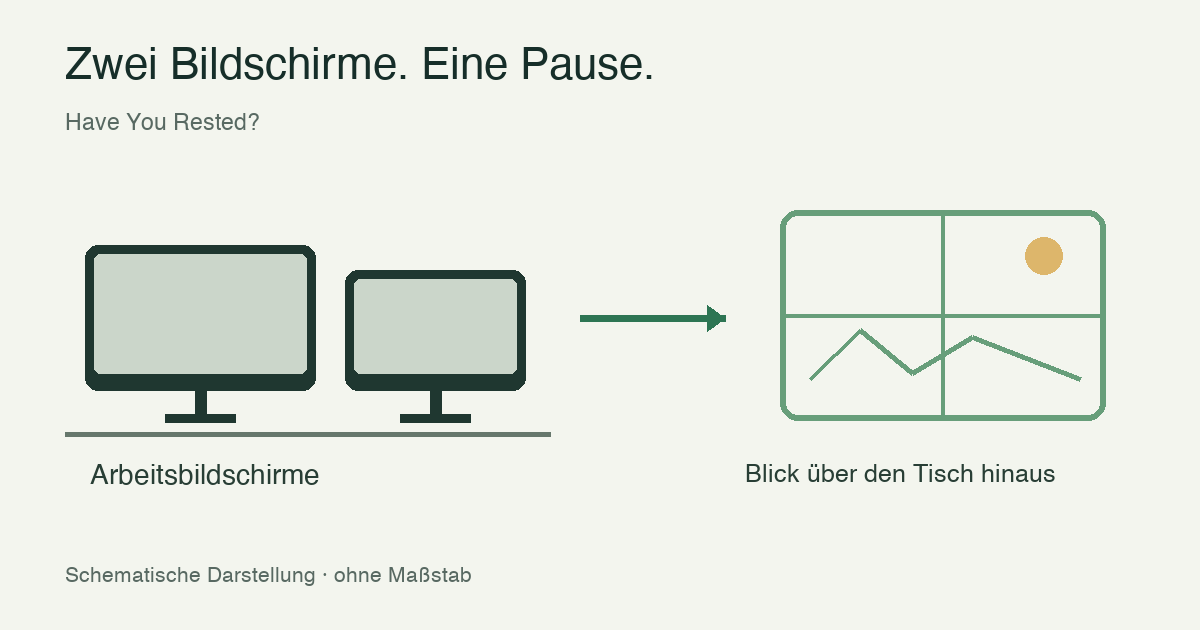
Wann verlässt dein Blick wirklich beide Bildschirme?
Mails auf dem zweiten Display zu lesen bleibt Bildschirmarbeit. Dasselbe gilt fürs Handy, während ein Pausenfenster den Editor verdeckt. Eine konkrete Anweisung hilft: nicht weiterlesen, Hände ruhen lassen und zum vorher gewählten Ziel schauen. Du musst den Countdown während der Pause nicht beobachten.
Ein Fenster mit Aussicht kann das erleichtern. Gibt es keinen weiten Blick, nutze den vorhandenen Raum und entferne dich vom Schreibtisch, wenn es praktikabel ist. Ein Landschaftsfoto auf dem zweiten Monitor schafft keine Entfernung: Es bleibt so nah wie das Display selbst.
Kurze Blickpausen ersetzen außerdem nicht die Zeit außerhalb des Arbeitsplatzes. Die HSE-Empfehlungen zum Arbeitsablauf sehen Pausen oder Tätigkeitswechsel vor, die Bewegung und einen Haltungswechsel ermöglichen. Hole Wasser, geh zu einem Kollegen oder verlasse den Tisch kurz, soweit es zur Arbeit passt. Das ist Arbeitsorganisation, kein Heilversprechen.
Eine Routine für den nächsten Arbeitsblock
- Wähle den Hauptbildschirm und öffne die anstehende Aufgabe.
- Lege das Handy weg und suche ein Blickziel jenseits beider Displays.
- Aktiviere eine Erinnerung und teste vorher die Vorschau.
- Notiere beim Hinweis bei Bedarf kurz den nächsten Schritt und höre auf beiden Bildschirmen auf zu lesen.
- Kehre nach der Pause zur Aufgabe zurück. Plane daneben längere Gelegenheiten zum Aufstehen ein.
- Notiere anschließend ein konkretes Hindernis und ändere genau daran etwas.
Beim Programmieren kann die Notiz „als Nächstes: fehlgeschlagene Assertion prüfen“ lauten. In einer Tabelle reichen vielleicht eine markierte Zeile oder ein Kommentar. Das soll den Wiedereinstieg erleichtern. Ein ausführlicher Zwischenbericht bei jeder Erinnerung würde nur eine weitere Aufgabe schaffen.
Verlass dich nicht ausschließlich auf „wenn der Build fertig ist“, falls er eine Stunde laufen kann. Ein natürlicher Haltepunkt hilft manchmal, kann sich aber ständig verschieben. Nutze die Vorwarnung, um einen passenden Punkt zu finden. Erfordert die aktuelle Tätigkeit ungeteilte Aufmerksamkeit, mache die Pause, sobald sie es erlaubt. Versäumte Pausen sind keine Strafschuld.
Teste die Erinnerung in deiner üblichen Mac-Umgebung
Öffne die Vorschau mit den Programmen und Fenstern, die du normalerweise verwendest. Teste zuerst am externen Monitor, dann am Laptop. Arbeitest du im Vollbild oder wechselst zwischen Spaces, prüfe auch diese Situationen. Ein leerer Schreibtisch zeigt nicht, ob du den Hinweis später zwischen deinen Fenstern findest.
Apple beschreibt die Anordnung unter Systemeinstellungen → Displays. Passe sie an die tatsächliche Aufstellung an. So wird klarer, wohin sich Zeiger und Fenster bewegen. Das garantiert allerdings weder Blickverfolgung noch, dass eine App ihren Countdown auf einem bestimmten Bildschirm zeigt.
Ist der Countdown außer Sicht, prüfe zunächst die Zeigerposition beim Pausenbeginn, das aktive Display und den Vollbildzustand. Notiere die App-Version und ob der Fehler nach dem Anschließen eines Docks oder nach dem Aufwachen auftrat. Ändere eine Bedingung und teste erneut. Alles gleichzeitig neu zu starten kann den Fehler verbergen, ohne seine Ursache zu erklären.
Prüfe den Ruhezustand getrennt davon. Ein ausgeschalteter Bildschirm beweist nicht, dass der Mac schläft oder die Sitzung gesperrt ist. Für eine Blickpause dürfen beide Displays anbleiben. Sperre die Sitzung wie gewohnt, wenn du einen gemeinsam genutzten Arbeitsplatz verlässt.
Have You Rested? am Arbeitsplatz mit zwei Displays
Die Website-/DMG-Version von Have You Rested? läuft auf Apple-silicon-Macs ab macOS 13. Free umfasst zeitgesteuerte Augenpausen, längere Pausen sowie Blink- und Haltungshinweise. Die kurze Routine nutzt 20 Minuten Abstand, 15 Sekunden Vorwarnung und 20 Sekunden Pause. Die Einrichtungsanleitung für Mac führt durch den Start.
Wenn du nur einen Hinweis brauchst, beginne mit Free. Pro ergänzt eigene Zeitpläne und kameragestützte Pausenprüfung. Weder der abgelaufene Timer noch eine Kameraschätzung belegen, was du angesehen hast: Die App kann weder das Ende des Lesens auf einem anderen Display bestätigen noch die Entfernung zum Blickziel messen. Eine Kopfdrehung zum zweiten Bildschirm kann wie ein Blick weg von der Kamera wirken.
Für eine Einrichtung ganz ohne Kamera gibt es die Anleitung für kamerafreie Pausen. Privacy Mode vermeidet kontinuierliche Beobachtung; Pro kann bei erlaubtem Zugriff trotzdem eine einzelne Pause mit Kamera prüfen. Eine ausdrücklich verweigerte Kameraberechtigung in macOS macht die Entscheidung eindeutig. Sieh dir vor einer kostenpflichtigen Auswahl die aktuellen Funktionen an.
Prüfe die Gewohnheit statt nur fertige Countdowns
Frag dich nach dem Arbeitsblock, was beim Hinweis wirklich passiert ist. Hast du von beiden Displays weggeschaut? Zum Handy gewechselt? Lag die Erinnerung in einem anderen Space? Diese Beobachtungen zeigen den nächsten sinnvollen Schritt. Viele abgeschlossene Timer beantworten keine dieser Fragen.
War der Wiedereinstieg schwierig, verbessere die kurze Notiz. War der Hinweis unsichtbar, teste den Arbeitsbereich. Füllten Besprechungen den ganzen Block, suche eine Gelegenheit dazwischen. Ändere nicht gleichzeitig Zeitplan, Monitoraufstellung und Benachrichtigungen, sonst bleibt unklar, was geholfen hat.
Zwei Monitore ergeben keine Diagnose und keinen allgemein richtigen Pausenabstand. Halten Beschwerden trotz praktischer Anpassungen an, hole geeigneten gesundheitlichen Rat ein. Diese Routine organisiert Arbeitsplatz und Pause; sie misst keine Augengesundheit.
Fragen zu Pausen mit zwei Monitoren
Zählt der Wechsel zum zweiten Monitor als Pause?
Nicht, wenn du dort weiterliest oder arbeitest. Lass für eine Blickpause beide nahen Displays ruhen und schaue über den Schreibtisch hinaus.
Brauche ich einen Timer je Bildschirm?
Eine Erinnerung ist meist einfacher. Prüfe ihre Sichtbarkeit im üblichen Aufbau, statt konkurrierende Zeitpläne einzurichten.
Erkennt die Kamera, ob ich auf einen anderen Bildschirm schaue?
Eine Blick- oder Anwesenheitsschätzung kann das betrachtete Objekt und seine Entfernung nicht zuverlässig feststellen. Die Prüfung unterstützt die Pause, beweist sie aber nicht.
Muss ich beide Monitore ausschalten?
Nein. Du kannst mit eingeschalteten Displays aufhören zu lesen. Bildschirmabschaltung, Systemruhezustand und Sitzungssperre erfüllen unterschiedliche Aufgaben.
Zum Ausprobieren kannst du Have You Rested? herunterladen und zuerst die kostenlose Erinnerung in deiner üblichen Umgebung testen.