
Vous terminez un paragraphe sur l'écran principal, lisez un message sur le portable et appelez cela une pause. Avec deux écrans, la tâche change plus facilement que la distance de vision. Pour faire des pauses avec deux écrans, cessez de lire sur les deux, choisissez un point au-delà du bureau et vérifiez que le rappel reste visible dans votre espace habituel. Commencez avec un seul minuteur : deux comptes à rebours compliquent inutilement le moment de s'arrêter.
Ce guide concerne un Mac avec un écran externe ou un poste équipé de deux moniteurs. Il explique comment passer du travail à la pause et quoi vérifier si le rappel apparaît ailleurs que prévu. Il ne conseille pas un achat et ne prescrit pas de rythme médical particulier pour deux écrans.
Organisez le bureau selon l'écran que vous utilisez
Placez devant vous le document, l'éditeur ou le tableur que vous consultez le plus. Réservez l'autre écran aux références occasionnelles. Si vous utilisez les deux autant, disposez-les autour de votre position centrale. Le guide du centre canadien CCOHS sur les moniteurs distingue ces deux situations.
Essayez cette disposition avec votre vrai travail. Une photo de bureau symétrique ne prouve rien si vous regardez ensuite toute la journée une petite fenêtre de terminal à gauche. Déplacez d'abord cette fenêtre. Si vous agrandissez le texte, vérifiez les deux écrans : un éditeur lisible sur le moniteur externe ne corrige pas les messages minuscules du portable.
Nous conseillons de retirer la messagerie de l'écran placé devant vous lorsqu'elle n'est pas nécessaire à la tâche. L'exception serait un poste où les messages constituent le travail, comme l'assistance en direct. Réservez le centre à ce qu'il faut lire, au lieu d'affecter chaque application à un écran par habitude.
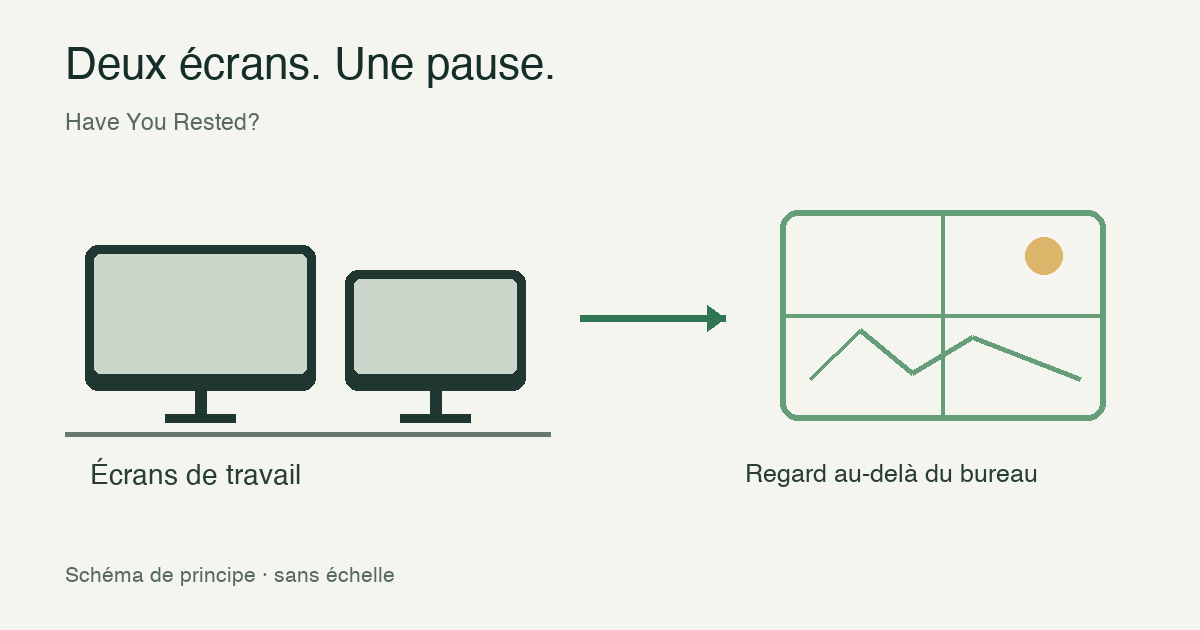
Que signifie quitter les deux écrans du regard ?
Lire ses e-mails sur le deuxième moniteur reste du travail sur écran. Consulter son téléphone pendant qu'une fenêtre de pause masque l'éditeur aussi. Une consigne précise est plus utile : arrêtez de lire, laissez vos mains au repos et regardez le point choisi avant de commencer. Inutile de fixer le compte à rebours pendant toute la pause.
Une fenêtre donnant sur l'extérieur peut faciliter ce geste. Sans vue lointaine, utilisez l'espace disponible pour vous éloigner du bureau lorsque c'est possible. Une photo de paysage sur l'autre moniteur ne crée pas de distance : elle reste aussi proche que l'écran qui l'affiche.
Les courtes pauses visuelles ne remplacent pas non plus le temps passé loin du poste. Le guide du HSE sur l'organisation du travail préconise des pauses ou changements d'activité permettant de bouger et de changer de posture. Aller chercher de l'eau, parler à un collègue ou quitter brièvement le bureau sont des possibilités selon le travail. Ce sont des choix d'organisation, pas un traitement.
Une routine à essayer sur une séance
- Choisissez l'écran principal et ouvrez la tâche prévue.
- Écartez le téléphone et choisissez un point de regard au-delà des deux écrans.
- Activez un rappel et vérifiez son aperçu avant de commencer.
- Au signal, notez brièvement où reprendre si nécessaire, puis cessez de lire sur les deux écrans.
- Revenez à la même tâche après la pause ; gardez aussi des occasions plus longues de vous lever.
- À la fin de la séance, repérez un obstacle précis et ajustez ce point.
Pour du développement, la note pourrait être « ensuite : examiner l'assertion qui échoue ». Dans un tableur, une ligne sélectionnée ou un commentaire peut suffire. Il s'agit de faciliter la reprise. Rédiger un bilan détaillé à chaque rappel transformerait la pause en tâche supplémentaire.
Ne faites pas de « quand la compilation sera finie » votre seul signal si elle peut durer une heure. Un point d'arrêt naturel aide parfois, mais peut reculer indéfiniment. Profitez de l'avertissement précédant la pause pour choisir où vous arrêter. Si l'activité exige une attention continue, attendez de pouvoir l'interrompre ; les pauses manquées ne sont pas une dette à rembourser.
Testez le rappel dans votre configuration Mac habituelle
Ouvrez l'aperçu avec vos applications et fenêtres aux endroits où vous les utilisez normalement. Essayez sur l'écran externe puis sur le portable. Si vous travaillez en plein écran ou changez de Spaces, vérifiez ces situations aussi. Un essai sur un bureau vide ne dit pas si vous trouverez le rappel au milieu de votre travail.
Apple décrit la disposition des écrans dans Réglages Système → Moniteurs. Faites correspondre cette disposition à leur position physique. Vous comprendrez mieux les déplacements du pointeur et des fenêtres ; cela ne garantit pas qu'une application suive votre regard ou choisisse un écran précis pour son minuteur.
Si le compte à rebours est hors de vue, vérifiez la position du pointeur au démarrage de la pause, l'écran actif et le mode plein écran. Notez la version de l'application et si le problème suit une connexion à une station d'accueil ou une sortie de veille. Changez une seule condition, puis recommencez. Tout redémarrer peut masquer le problème sans l'expliquer.
Gardez la veille à part. Un écran éteint ne prouve pas que le Mac dort ou que la session est verrouillée. Une pause visuelle peut se faire avec les deux écrans allumés. Verrouillez normalement la session lorsque vous quittez un poste partagé.
Utiliser Have You Rested? avec deux écrans
L'édition web/DMG de Have You Rested? fonctionne sur les Mac Apple silicon sous macOS 13 ou ultérieur. Free comprend les pauses visuelles minutées, les pauses longues et les rappels de clignement et de posture. La routine courte utilise un intervalle de 20 minutes, un avertissement de 15 secondes et une pause de 20 secondes. Le guide de configuration sur Mac explique le démarrage.
Commencez avec Free si vous voulez simplement un signal. Pro ajoute des horaires personnalisés et une vérification assistée par caméra. Ni un minuteur terminé ni une estimation de la caméra ne prouvent ce que vous regardiez : l'application ne certifie pas l'arrêt de la lecture sur un autre écran et ne mesure pas la distance du point visé. Tourner la tête vers le second moniteur peut ressembler à un regard détourné de la caméra.
Pour éviter toute utilisation de la caméra, suivez les instructions sans caméra. Privacy Mode évite la surveillance continue, mais Pro peut encore utiliser la caméra pour vérifier une pause si l'autorisation existe. Refuser explicitement cet accès dans macOS rend le choix clair. Consultez les fonctions actuelles avant de choisir une option payante.
Examinez l'habitude, pas seulement les minuteurs terminés
En fin de séance, demandez-vous ce qui s'est passé au rappel. Avez-vous quitté les deux écrans ? Pris le téléphone ? Le rappel était-il caché dans un autre Space ? Ces observations indiquent quoi modifier. Un grand nombre de comptes à rebours terminés ne répond pas à ces questions.
Si la reprise était difficile, améliorez la note brève. Si le rappel était invisible, testez l'espace de travail. Si les appels occupaient toute la séance, prévoyez une occasion entre eux. Ne changez pas simultanément le rythme, la disposition et les notifications : vous ne saurez pas ce qui a aidé.
Deux moniteurs ne déterminent ni diagnostic ni intervalle universel. Si l'inconfort persiste malgré les ajustements pratiques, consultez un professionnel de santé adapté. Cette routine organise le bureau et la pause ; elle n'évalue pas la santé des yeux.
Questions sur les pauses avec deux écrans
Passer au deuxième écran compte-t-il comme une pause ?
Pas si vous continuez à lire ou à travailler. Pour une pause visuelle, laissez les deux écrans proches et regardez au-delà du bureau.
Faut-il un minuteur par écran ?
Un seul rappel est généralement plus simple. Vérifiez sa visibilité dans votre configuration habituelle plutôt que de faire fonctionner des horaires concurrents.
La caméra peut-elle confirmer que je ne regarde pas un autre écran ?
Une estimation du regard ou de la présence ne détermine pas de façon fiable l'objet regardé ni sa distance. La vérification apporte une aide, pas une preuve.
Dois-je éteindre les deux moniteurs ?
Non. Vous pouvez cesser de lire avec les écrans allumés. L'alimentation de l'écran, la veille du Mac et le verrouillage ont des fonctions distinctes.
Pour essayer, téléchargez Have You Rested? et testez d'abord le rappel Free dans votre espace habituel.